La tinta no sale/Borroso o difuso/Colores inexactos en la sangría/Rayas
 La tinta no sale
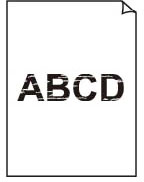 Borroso o difuso
 Colores inexactos o en la sangría
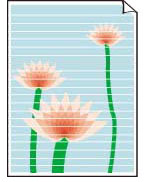 Rayas
Rayas

 Nota
Nota
-
Si las impresiones están en blanco, el negro no se imprime, es tenue o tiene un tinte azul o rojo, consulte esta página web.
-
Comprobación 1 Compruebe la configuración del papel y la calidad de impresión.
-
Comprobación 2 Imprima un patrón de prueba de los inyectores y, si es necesario, limpie el cabezal de impresión.
-
Paso1 Imprima el patrón de prueba de los inyectores.
Si el patrón no se imprime correctamente, compruebe si el depósito de tinta para el color problemático está vacío.
Si el depósito de tinta no está vacío, vaya al siguiente paso.
-
Paso2 Compruebe el patrón de prueba de los inyectores impreso.
-
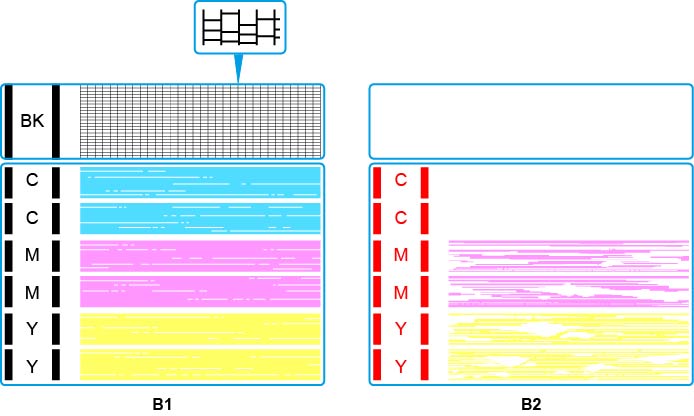
Si el patrón de prueba de los inyectores es similar a B1:
Si el patrón de prueba de los inyectores es similar a B2:
-
Nota
-
Para obtener más información sobre la impresión del patrón de prueba de los inyectores.
-
Desde la impresora
-
Desde el ordenador
-
Para Windows:
-
Para macOS:
-
-
-
-
-
Paso3 Limpie el cabezal de impresión.
Tras limpiar el cabezal de impresión, imprima el modelo de prueba de los inyectores y compruebe el resultado.
-
Desde la impresora
-
Desde el ordenador
-
Para Windows:
-
Para macOS:
-
Si todavía no mejora, vaya al siguiente paso.
-
-
Paso4 Limpie el cabezal de impresión de nuevo.
Tras limpiar el cabezal de impresión de nuevo, imprima el modelo de prueba de los inyectores y compruebe el resultado.
Si todavía no mejora, vaya al siguiente paso.
-
Paso5 Limpie el cabezal de impresión a fondo.
Tras limpiar el cabezal de impresión a fondo, imprima el modelo de prueba de los inyectores y compruebe el resultado.
-
Desde el ordenador
-
Para Windows:
-
Para macOS:
-
Si no mejora, apague la impresora, espere más de 24 horas y vaya al siguiente paso.
-
-
Paso 6 Limpie el cabezal de impresión a fondo de nuevo.
Tras limpiar el cabezal de impresión a fondo de nuevo, imprima el modelo de prueba de los inyectores y compruebe el resultado.
-
Desde el ordenador
-
Para Windows:
-
Para macOS:
-
Si todavía no mejora, vaya a la siguiente comprobación.
-
Comprobación 3 Realice la sustitución de la tinta en el cabezal de impresión.
- Sust. tinta en cab. de impresión
Si realizar una sustitución de la tinta en el cabezal de impresión no mejora los resultados de impresión del patrón de prueba de los inyectores, sustituir el cabezal de impresión puede resolver el problema.
Para obtener más información, consulte aquí.
Nota
-
Para minimizar los problemas con las imágenes, recomendamos imprimir una vez a la semana.
Comprobación 4 Si utiliza papel con una única superficie imprimible, compruebe la cara imprimible correcta del papel.
Si se imprime en la cara equivocada de este tipo de papel, la impresión puede quedar borrosa o la calidad de las copias quizás no sea buena.
Cuando cargue el papel en la bandeja posterior, hágalo de forma que la cara imprimible esté hacia arriba.
Consulte el manual de instrucciones proporcionado con el papel para obtener más información sobre la cara imprimible.
Nota
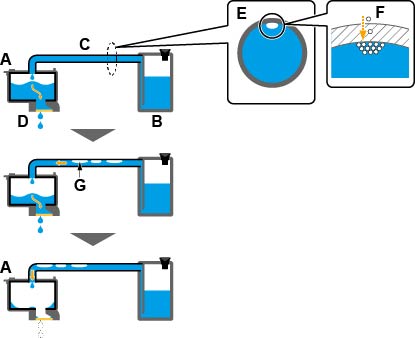
- El aire puede entrar de forma natural en el cabezal de impresión (A), que expulsa la tinta, y en el tubo (C), que lo conecta al depósito de tinta (B).Si este aire llega al cabezal y se acumula allí, puede resultar difícil dispensar la tinta (D).
- La sección transversal del tubo (E) muestra que entra una pequeña cantidad de aire (F).Esta mínima cantidad de aire se transporta junto con la tinta durante la impresión y no afecta al resultado. Sin embargo, si la impresora no se utiliza durante mucho tiempo, se forman burbujas grandes (G).Las burbujas de aire grandes se transportan al cabezal de impresión. Cuando la cantidad de aire dentro del cabezal de impresión (A) aumenta hasta cierto nivel, el flujo de tinta se ve restringido, lo que da lugar a imágenes borrosas o a la expulsión de páginas en blanco.