
Показва се съобщение (код за поддръжка)
Този раздел описва някои грешки и съобщения, които може да се покажат.
 Забележка
-
За някои грешки на компютъра се показва код за поддръжка (номер на грешка). За подробности относно грешки, които имат кодове за поддръжка, вижте Списък с кодове за поддръжка при грешка.
- Показва се грешка, че захранващият кабел е изваден
- Грешка при запис/Изходна грешка/Грешка в комуникацията
- Други съобщения за грешка
- Показва се екранът Inkjet Printer/Scanner/Fax Extended Survey Program
 Показва се грешка, че захранващият кабел е изваден

Захранващият кабел може да е бил изваден от контакта, докато принтерът е бил включен.
Проверете съобщението за грешка, което се показва на компютъра, и щракнете върху бутона OK.
Принтерът започва да отпечатва.
За подробности относно изваждането на захранващия кабел вижте Изваждане на захранващия кабел на принтера.
Грешка при запис/Изходна грешка/Грешка в комуникацията
-
Проверка 1 Ако лампата Включване (ON) не свети, се уверете, че принтерът има захранване и го включете.
Лампата Включване (ON) мига, докато принтерът се инициализира. Изчакайте, докато лампата Включване (ON) спре да мига и започне да свети непрекъснато.
-
Проверка 2 Проверете дали USB кабелът е включен добре към принтера и компютъра.
Ако USB кабелът е включен добре, проверете следното:
-
Ако използвате междинно устройство, като например USB концентратор, прекъснете връзката и свържете принтера директно към компютъра, след което опитайте да печатате отново. Ако печатането започне нормално, значи има проблем с междинното устройство. Свържете се с продавача на междинното устройство.
-
Може да има проблем и с USB кабела. Сменете USB кабела и опитайте да печатате отново.
-
-
Проверка 3 Проверете дали драйверът на принтера е инсталиран правилно.
Деинсталирайте драйвера на принтера, като следвате процедурата, описана в Изтриване на ненужния драйвер на принтера, и го преинсталирайте от инсталационния компактдиск или уеб сайта на Canon.
-
Проверка 4 Когато принтерът е свързан с компютъра посредством USB кабел, проверете състоянието на устройството от компютъра.
Извършете процедурата по-долу, за да проверите състоянието на устройството.
-
Отворете диспечера на устройства на компютъра както е показано по-долу.
Ако се покаже екранът Управление на потребителските акаунти (User Account Control), следвайте инструкциите на екрана.
-
В Windows 10 щракнете с десния бутон върху бутона Старт (Start) и изберете Диспечер на устройства (Device Manager)
-
В Windows 8.1 изберете Контролен панел (Control Panel) от препратката Настройки (Settings) на Работен плот (Desktop) > Хардуер и звук (Hardware and Sound) > Диспечер на устройства (Device Manager).
-
В Windows 7 щракнете върху Контролен панел (Control Panel), Хардуер и звук (Hardware and Sound) и Диспечер на устройства (Device Manager).
-
-
Щракнете двукратно върху USB контролери (Universal Serial Bus controllers) и Поддръжка на печат по USB (USB Printing Support).
Ако екранът Свойства на поддръжка на печат по USB (USB Printing Support Properties) не се показва, проверете дали принтерът е свързан правилно с компютъра.
-
Щракнете върху раздела Общи (General) и проверете за проблем с устройството.
Ако е показана грешка в устройството, вижте помощта в Windows за нейното отстраняване.
-
Други съобщения за грешка
-
Проверка Ако се покаже съобщение за грешка извън монитора за състоянието на принтера, проверете следното:
-
"Спулингът не е успешен поради недостатъчно място на диска (Could not spool successfully due to insufficient disk space)"
Изтрийте ненужните файлове, за да освободите място на диска.
-
"Спулингът не е успешен поради недостатъчна памет (Could not spool successfully due to insufficient memory)"
Затворете другите приложения, за да освободите памет.
Ако пак не можете да печатате, рестартирайте компютъра и опитайте пак.
-
"Драйверът на принтера не може да се открие (Printer driver could not be found)"
Деинсталирайте драйвера на принтера, като следвате процедурата, описана в Изтриване на ненужния драйвер на принтера, и го преинсталирайте от инсталационния компактдиск или уеб сайта на Canon.
-
"Отпечатването на името на приложението не е успешно (Could not print Application name) – име на файл"
Опитайте да печатате отново след като текущото задание завърши.
-
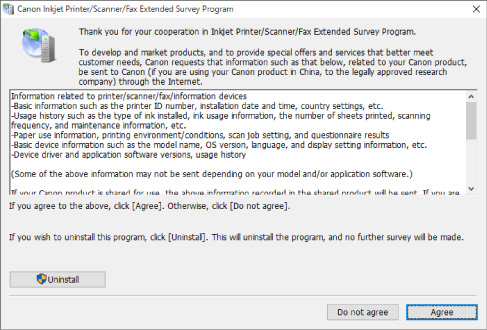
Показва се екранът Inkjet Printer/Scanner/Fax Extended Survey Program
Ако Inkjet Printer/Scanner/Fax Extended Survey Program е инсталирана, екранът, който иска от потребителя разрешение да изпраща информация за използването на принтера и приложението, ще се показва всеки месец в продължение на десет години.
Прочетете информацията на екрана и следвайте инструкциите по-долу.
-
Ако приемате да участвате в програмата за проучване:
Щракнете върху Приемам (Agree) и следвайте инструкциите на екрана. Информацията за използване на принтера се изпраща по интернет. Когато завършите процедурата, информацията след това ще се изпраща автоматично и екранът за потвърждение няма да се показва.
Забележка-
Когато се изпраща информацията, може да се покаже предупреждение, като например съобщение за защита в Интернет. Проверете дали името на програмата е "IJPLMUI.exe" и я разрешете.
-
Ако премахнете отметката от квадратчето Автоматично изпращане от следващия път (Send automatically from the next time), информацията няма да бъде изпращана автоматично от следващия път нататък и екранът за потвърждение ще се покаже при следващото проучване. За автоматично изпращане на информацията вижте Промяна на настройката на екрана за потвърждение:.
-
-
Ако не приемате да участвате в програмата за проучване:
Щракнете върху Не приемам (Do not agree). Екранът за потвърждение се затваря и проучването се пропуска. Екранът за потвърждение ще се покаже отново след един месец.
-
За да деинсталирате Inkjet Printer/Scanner/Fax Extended Survey Program:
За да деинсталирате Inkjet Printer/Scanner/Fax Extended Survey Program, щракнете върху Деинсталиране (Uninstall) и следвайте указанията на екрана.
-
Промяна на настройката на екрана за потвърждение:
-
Извършете следните настройки.
-
В Windows 10 щракнете с десния бутон върху бутона Старт (Start) и изберете Програми и компоненти (Programs and Features)
-
В Windows 8.1 изберете Контролен панел (Control Panel) от препратката Настройки (Settings) на Работен плот (Desktop) > Програми (Programs) > Програми и компоненти (Programs and Features).
-
В Windows 7 изберете менюто Старт (Start) > Контролен панел (Control Panel) > Програми (Programs) > Програми и компоненти (Programs and Features).
Забележка-
При инсталиране, деинсталиране или стартиране на софтуер може да се покаже диалогов прозорец за потвърждение/предупреждение.
Този диалогов прозорец се показва, когато за изпълнението на дадена задача са необходими права на администратор.
Ако сте влезли в акаунт с администраторски привилегии, следвайте инструкциите на екрана.
-
-
Изберете Canon Inkjet Printer/Scanner/Fax Extended Survey Program.
-
Изберете Промени (Change).
Ако изберете Да (Yes), следвайки указанията на екрана, екранът за потвърждение ще се покаже при следващото проучване.
Ако изберете Не (No), информацията ще бъде изпращана автоматично.
Забележка-
Ако изберете Деинсталиране (Uninstall), Inkjet Printer/Scanner/Fax Extended Survey Program се деинсталира. Следвайте указанията на екрана.
-
-
