
Menggunakan Pencetak dengan Koneksi Langsung Nirkabel
Anda dapat menghubungkan perangkat (misalnya ponsel pintar atau tablet) ke pencetak dengan dua metode di bawah ini.
- Koneksi nirkabel (menghubungkan perangkat melalui perute nirkabel)
- Koneksi nirkabel langsung (menghubungkan perangkat menggunakan koneksi langsung nirkabel)
Bagian ini menjelaskan tentang koneksi langsung nirkabel, yang memungkinkan Anda untuk mencetak dengan menghubungkan perangkat ke pencetak secara langsung.
Ikuti prosedur di bawah ini untuk menggunakan koneksi langsung nirkabel.
Bagian ini juga menjelaskan tentang mengganti koneksi langsung nirkabel ke LAN nirkabel.
 Penting
- Anda dapat menghubungkan hingga 5 perangkat ke pencetak pada waktu yang bersamaan.
-
Periksa batasan penggunaan dan alihkan pencetak ke koneksi langsung nirkabel.
Menyiapkan untuk Koneksi Langsung Nirkabel
Ubah setelan di bawah ini untuk menyiapkan koneksi langsung nirkabel.
-
Setelan LAN pencetak
-
Setelan perangkat yang akan dihubungkan
Mengubah Setelan Pencetak
-
Tekan dan tahan tombol Wi-Fi dan lepaskan ketika lampu Wi-Fi berkedip.
-
Tekan tombol Hitam(Black).
Lampu DAYA(ON) berkedip dan lampu Wi-Fi menyala.
-
Tekan tombol Wi-Fi berulang kali hingga lampu Langsung(Direct) menyala.
Ketika lampu menyala seperti di bawah ini, koneksi langsung nirkabel difungsikan.

-
Tekan tombol Warna(Color) atau tombol Hitam(Black) untuk memastikan pilihan.
 Catatan
-
Untuk memeriksa alamat MAC dan nomor seri pencetak, serta setelan koneksi langsung nirkabel saat ini, cetak informasi setelan jaringan.
Mengubah Setelan Perangkat dan Menghubungkannya ke Pencetak
-
Nyalakan komunikasi nirkabel pada perangkat Anda.
Fungsikan "Wi-Fi" pada menu "Setelan" perangkat Anda.
Untuk informasi lebih lanjut tentang menyalakan komunikasi nirkabel, lihat buku petunjuk perangkat Anda.
-
Pilih "XXXXXX-E470 series" ("XXXXXX" menunjukkan enam digit terakhir alamat MAC pencetak.) dari daftar yang ditampilkan pada perangkat.
Catatan-
Jika "XXXXXX-E470 series" tidak muncul pada daftar, koneksi langsung nirkabel tidak difungsikan.
Lihat Mengubah Setelan Pencetak untuk memfungsikan koneksi langsung nirkabel.
-
-
Masukkan kata sandi.
Perangkat Anda terhubung ke pencetak.
Catatan-
Periksa kata sandi untuk koneksi langsung nirkabel.
- Tergantung pada perangkat yang Anda gunakan, memasukkan kata sandi diperlukan untuk menghubungkan perangkat ke pencetak melalui LAN nirkabel. Masukkan kata sandi yang ditentukan untuk pencetak.
-
Mencetak dengan Koneksi Langsung Nirkabel
Hubungkan perangkat dan pencetak serta mulai mencetak dari aplikasi perangkat.
Catatan
- Untuk informasi lebih lanjut tentang mencetak dari perangkat melalui LAN nirkabel, rujuk ke buku petunjuk perangkat atau aplikasi.
-
Anda dapat mencetak dari ponsel pintar atau tablet Anda dengan menginstal Canon PRINT Inkjet/SELPHY. Unduh dari App Store dan Google Play.
Mengubah Setelan Pencetak untuk Menggunakan LAN Nirkabel
Ikuti prosedur di bawah ini untuk mengubah setelan pencetak agar dapat menggunakan LAN nirkabel.
-
Tekan dan tahan tombol Wi-Fi dan lepaskan ketika lampu Wi-Fi berkedip.
-
Tekan tombol Hitam(Black).
Lampu DAYA(ON) berkedip dan lampu Wi-Fi menyala.
-
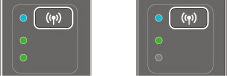
Tekan tombol Wi-Fi berulang kali hingga lampu Jaringan(Network) menyala.
Ketika lampu menyala seperti di bawah ini, LAN nirkabel difungsikan.
-
Tekan tombol Warna(Color) atau tombol Hitam(Black) untuk memastikan pilihan.
