
Използване на принтера с безжично директно свързване
Можете да свързвате устройства (напр. смартфон или таблет) с принтера чрез двата долупосочени метода.
- Безжична връзка (свързване на устройства чрез безжичен рутер)
- Безжично директно свързване (свързване на устройства чрез безжично директно свързване)
В този раздел е описан режимът на безжично директно свързване, който ви позволява да печатате чрез директно свързване на устройствата с принтера.
Следвайте процедурата по-долу, за да използвате режима на безжично директно свързване.
В този раздел също така се описва превключването от режим на безжично директно свързване към безжична LAN.
 Важно
Важно
- Можете да свържете едновременно до 5 устройства с принтера.
-
Проверете ограниченията при употреба и превключете принтера на режим на безжично директно свързване.
Подготовка за безжично директно свързване
Променете настройките по-долу за подготовка за безжично директно свързване.
-
Настройки за LAN връзка на принтера
-
Настройки на устройство за свързване
Промяна на настройките на принтера
-
Натиснете и задръжте бутона Wi-Fi и го пуснете, когато лампата Wi-Fi премигне.
-
Натиснете бутона Ч/Б (Black).
Лампата Включване (ON) мига и лампата Wi-Fi свети.
-
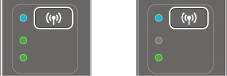
Натиснете неколкократно бутона Wi-Fi, докато лампата Директно (Direct) светне.
Когато лампите светят, както е показано по-долу, режимът на безжично директно свързване е включен.
-
Натиснете бутона Цветно (Color) или Ч/Б (Black), за да завършите избора.
 Забележка
-
За да проверите MAC адреса и серийния номер на принтера и текущите настройки на режима на безжично директно свързване, отпечатайте информацията за мрежовите настройки.
Промяна на настройките на устройство и свързването му с принтера
-
Включете безжичната комуникация на устройството си.
Включете "Wi-Fi" в менюто "Настройка" на устройството.
За подробности относно включването на безжичната комуникация вижте ръководството с инструкции на устройството.
-
Изберете "XXXXXX-E470 series" ("XXXXXX" представлява последните шест цифри от MAC адреса на принтера) от показалия се списък в устройството.
Забележка-
Ако "XXXXXX-E470 series" не се показва в списъка, режимът на безжично директно свързване не е включен.
За включване на режима на безжично директно свързване вижте Промяна на настройките на принтера
-
-
Въведете парола.
Устройството е свързано с принтера.
Забележка-
Проверете паролата за безжично директно свързване.
- В зависимост от устройството, което използвате, е необходимо да въведете парола за свързване на устройство с принтера чрез безжична LAN връзка. Въведете паролата, указана за принтера.
-
Печатане с безжично директно свързване
Свържете устройство с принтера и започнете да печатате от приложението на устройството.
Забележка
- За подробности относно печатането от устройство чрез безжична LAN връзка вижте ръководството с инструкции на устройството или приложението.
-
Можете да печатате от смартфон или таблет, като инсталирате Canon PRINT Inkjet/SELPHY. Изтеглете го от App Store или Google Play.
Промяна на настройката на принтера за използване на безжична LAN връзка
Следвайте процедурата по-долу, за да промените настройката на принтера за използване на безжична LAN връзка.
-
Натиснете и задръжте бутона Wi-Fi и го пуснете, когато лампата Wi-Fi премигне.
-
Натиснете бутона Ч/Б (Black).
Лампата Включване (ON) мига и лампата Wi-Fi свети.
-
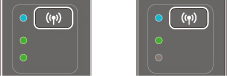
Натиснете неколкократно бутона Wi-Fi, докато лампата Мрежа (Network) светне.
Когато лампите светят, както е показано по-долу, безжичната LAN е включена.
-
Натиснете бутона Цветно (Color) или Ч/Б (Black), за да завършите избора.
