
Параметри паперу
Реєстрація формату паперу, завантаженого в задній лоток, дає змогу уникнути помилок друку: якщо параметри формату для завантаженого паперу відрізняються від параметрів друку, перед його початком принтер відображає відповідний код помилки.
 Примітка
-
Параметри відображення за промовчанням відрізняються залежно від того, чи виконується друк із PictBridge-сумісного пристрою (WLAN), смартфона, планшета чи з комп’ютера.
Те, який тип носія використовуватиметься, залежить від формату паперу, зазначеного на РК-дисплеї.
| Формат паперу | Тип носія |
|---|---|
| A4, LTR, LGL, B5, A5 | Звичайний папір |
| KG, 10 x 15 см / 4 x 6 дюйма, 13 x 18 см / 5 x 7 дюйма, 13 x 13 см / 5 x 5 дюйма | Фотопапір |
| Приховати | Інше |
Після завантаження паперу:
Під час завантаження паперу в задній лоток:
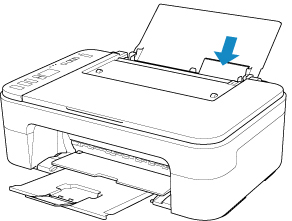
Відобразиться піктограма стану паперу та формат паперу, що використовується.
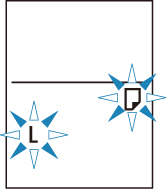
Зареєструйте формат паперу, який відповідає завантаженому паперу.
Якщо параметр формату паперу для друку відрізняється від параметра формату паперу, встановленого на принтері:
Приклад:
- Параметр формату паперу для друку: A5
- Параметр формату паперу, встановлений на принтері: A4
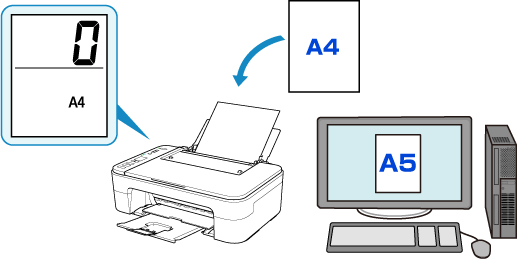
Якщо запустити друк, відображається код помилки на РК-дисплеї.
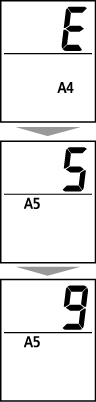
Виберіть одну із зазначених нижче операцій.
-
Друк відповідно до формату паперу, вибраного для друку
Ви виконуєте друк на завантаженому папері, не змінюючи параметр його формату. Натисніть кнопку Колір (Color) або Чорний (Black).
Наприклад, якщо параметр формату паперу для друку має значення A5, а на РК-дисплеї для формату паперу встановлено значення A4, принтер почне друк на завантаженому папері, використовуючи формат A5.
-
Друк після заміни паперу
Ви друкуєте після заміни паперу, що завантажується в задній лоток.
Наприклад, якщо параметр формату паперу для друку має значення A5, а на РК-дисплеї для формату паперу встановлено значення A4, ви завантажуєте папір формату A5 перед запуском друку.
Виберіть формат паперу на РК-дисплеї залежно від паперу, завантаженого в задній лоток після заміни.
-
Скасування друку
Натисніть кнопку Стоп (Stop), щоб скасувати друк і змінити формат паперу, вибраний для друку. Повторіть спробу друку.
Параметри за промовчанням для відображення коду помилки під час друку
-
Якщо друк виконується із PictBridge-сумісного пристрою (WLAN), смартфона чи планшета:
Код помилки під час друку за промовчанням увімкнено.
Щоб змінити параметри відображення, виконайте наведені нижче дії.
-
Натискайте кнопку Настроювання (Setup), поки на РК-дисплеї не з’явиться «15».
-
Кнопкою Колір (Color) увімкніть відображення коду помилки, а кнопкою Чорний (Black) — вимкніть його.
-
-
Під час друку в ОС Windows:
Код помилки під час друку за промовчанням вимкнуто.
Щоб змінити параметри відображення, виконайте наведені нижче дії.
-
Під час друку в ОС Mac OS:
Код помилки під час друку за промовчанням увімкнено.
Щоб змінити параметри відображення, виконайте наведені нижче дії.
 Важливо
-
Якщо код помилки під час друку вимкнуто:
Принтер починає друк, навіть якщо формат паперу для друку відрізняється від зазначеного в принтері формату паперу.
