
การทำความสะอาดลูกกลิ้งป้อนกระดาษ
หากลูกกลิ้งป้อนกระดาษสกปรกหรือมีเยื่อกระดาษติดอยู่ อาจทำให้การป้อนกระดาษมีปัญหาได้
ในกรณีนี้ให้ทำความสะอาดลูกกลิ้งป้อนกระดาษ
สิ่งที่ต้องเตรียม: กระดาษธรรมดาขนาด A4 หรือ Letter แผ่นหนึ่งหรือชีทที่ทำความสะอาดแผ่นหนึ่งที่ใช้ได้จากตลาด
-
ตรวจสอบว่าเครื่องเปิดอยู่
-
เอากระดาษทั้งหมดออกจากเทรย์ด้านหลัง
-
ทำความสะอาดลูกกลิ้งป้อนกระดาษขณะไม่มีกระดาษ
-
กดปุ่ม ตั้งค่า(Setup) จนกระทั่ง "7" ปรากฏบน LCD
-
กดปุ่ม สีดำ(Black) หรือปุ่ม สี(Color)
ลูกกลิ้งป้อนกระดาษจะหมุนขณะทำความสะอาด
-
-
ทำความสะอาดลูกกลิ้งป้อนกระดาษขณะมีกระดาษ
-
ตรวจสอบว่าลูกกลิ้งป้อนกระดาษหยุดการหมุน จากนั้นป้อนกระดาษธรรมดาขนาด A4 หรือ Letter แผ่นหนึ่งหรือชีทที่ทำความสะอาดแผ่นหนึ่งที่ใช้ได้จากตลาดเข้าไปบนเทรย์ด้านหลัง
หลังจากป้อนกระดาษในเทรย์ด้านหลัง สถานะกระดาษและขนาดกระดาษปัจจุบันจะกะพริบบน LCD กดปุ่ม เลือกกระดาษ(Paper Select) เพื่อเลือก "A4" หรือ "LTR" แล้วกดปุ่ม OK
-
ยึดเทรย์ออกกระดาษและส่วนขยายของเทรย์ออกกระดาษออก
-
กดปุ่ม สีดำ(Black) หรือปุ่ม สี(Color)
เครื่องพิมพ์จะเริ่มทำความสะอาด การทำความสะอาดจะเสร็จสมบูรณ์เมื่อกระดาษถูกจ่ายออกมา
-
-
กดปุ่ม Stop
หากไม่สามารถแก้ไขปัญหาได้หลังทำความสะอาดลูกกลิ้งป้อนกระดาษบนเทรย์ด้านหลัง ให้ปิดเครื่อง ถอดสายไฟ จากนั้นเช็ดลูกกลิ้งป้อนกระดาษ (B) ซึ่งอยู่ภายในเทรย์ด้านหลังด้วยก้านสำลีชุบน้ำหรืออย่างอื่นที่คล้ายกันขณะที่หมุนส่วนของพลาสติกสีขาว (A) ด้วยมือ ทำเช่นนี้สองครั้งขึ้นไป อย่าสัมผัสลูกกลิ้ง (B) ด้วยนิ้วมือของคุณ
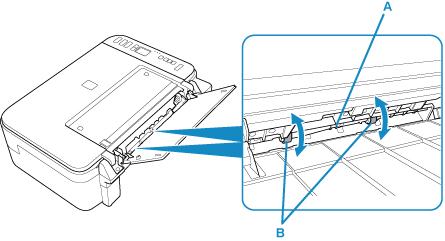
หลังจากทำความสะอาดลูกกลิ้งป้อนกระดาษ เปิดเครื่อง แล้วทำความสะอาดลูกกลิ้งป้อนกระดาษอีกครั้ง
หากยังไม่สามารถแก้ไขปัญหาได้หลังจากการทำความสะอาดลูกกลิ้งป้อนกระดาษ กรุณาติดต่อศูนย์บริการ Canon ที่ใกล้ที่สุดเพื่อขอรับการซ่อมแซม
