
การจัดตำแหน่งหัวพิมพ์
หากแนวเส้นที่พิมพ์ออกมาไม่ตรงหรือผลการพิมพ์ไม่เป็นที่น่าพอใจให้ทำการปรับตำแหน่งหัวพิมพ์
 หมายเหตุ
-
หากระดับหมึกเหลือน้อย แผ่นการจัดตำแหน่งหัวพิมพ์อาจพิมพ์ออกมาได้ไม่ถูกต้อง
เปลี่ยนคาร์ทริด FINE ที่มีหมึกเหลืออยู่น้อย
สิ่งที่ต้องเตรียม: กระดาษธรรมดา A4 หรือ Letter หนึ่งแผ่น (รวมทั้งกระดาษรีไซเคิล)*
* ตรวจสอบว่าใช้กระดาษที่ขาวและสะอาดทั้งสองด้าน
-
ตรวจสอบว่าเครื่องเปิดอยู่
-
ป้อนกระดาษธรรมดาขนาด A4 หรือ Letter หนึ่งแผ่นบนเทรย์ด้านหลัง
หลังจากป้อนกระดาษในเทรย์ด้านหลัง สถานะกระดาษและขนาดกระดาษปัจจุบันจะกะพริบบน LCD กดปุ่ม เลือกกระดาษ(Paper Select) เพื่อเลือก "A4" หรือ "LTR" แล้วกดปุ่ม OK
-
ยึดเทรย์ออกกระดาษและส่วนขยายของเทรย์ออกกระดาษออก
-
กดปุ่ม ตั้งค่า(Setup) จนกระทั่ง "5" ปรากฏบน LCD
-
กดปุ่ม สีดำ(Black) หรือปุ่ม สี(Color)
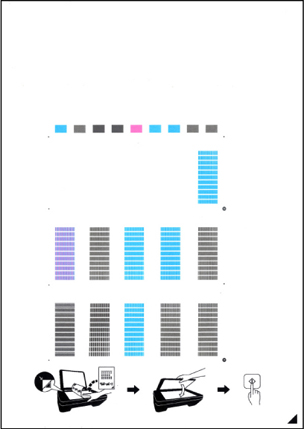
แผ่นการจัดตำแหน่งหัวพิมพ์จะถูกจัดพิมพ์
 ข้อสำคัญ
- อย่าแตะต้องส่วนต่างๆ ที่ถูกพิมพ์บนแผ่นการจัดตำแหน่งหัวพิมพ์ หากแผ่นกระดาษเปรอะเปื้อนหรือยับ อาจสแกนอย่างไม่ถูกต้อง
- หากไม่ได้พิมพ์แผ่นการจัดตำแหน่งหัวพิมพ์ออกมาอย่างถูกต้อง กดปุ่ม Stop จากนั้นทำขั้นตอนนี้ใหม่ตั้งแต่ขั้นตอนแรก
-
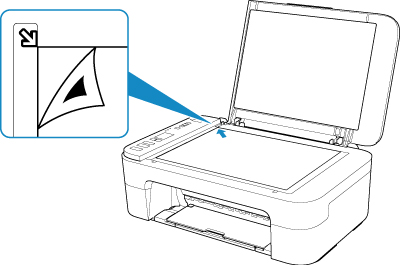
วางแผ่นการจัดตำแหน่งหัวพิมพ์บนกระจกแท่นวาง
วางแผ่นการจัดตำแหน่งหัวพิมพ์โดยให้ด้านที่พิมพ์คว่ำลงและจัดแนวเครื่องหมาย
 ที่มุมด้านขวาล่างของแผ่นกระดาษให้ตรงกับเครื่องหมายการจัดตำแหน่ง
-
ปิดฝาครอบเอกสารอย่างเบามือ จากนั้นกดปุ่ม สีดำ(Black) หรือปุ่ม สี(Color)
เครื่องพิมพ์จะเริ่มทำการสแกนแผ่นการจัดตำแหน่งหัวพิมพ์ และจะปรับตำแหน่งหัวพิมพ์โดยอัตโนมัติ
การปรับตำแหน่งหัวพิมพ์จะเสร็จสมบูรณ์เมื่อสัญญาณไฟ พลังงาน(ON) ติดสว่างหลังจากกะพริบ
เอาแผ่นการจัดตำแหน่งหัวพิมพ์บนกระจกแท่นวางออก
ข้อสำคัญ- อย่าเปิดฝาครอบเอกสารหรือเอาแผ่นการจัดตำแหน่งหัวพิมพ์บนกระจกแท่นวางออกจนกระทั่งการปรับตำแหน่งหัวพิมพ์เสร็จสมบูรณ์
-
หากการปรับตำแหน่งหัวพิมพ์ล้มเหลว สัญญาณไฟ เตือน(Alarm) จะติดสว่าง กดปุ่ม OK เพื่อแก้ข้อผิดพลาด จากนั้นดำเนินการที่เหมาะสม
