
Yazıcı Bazı Nedenlerle Aniden Çalışmayı Durdurdu
- Ağ Yapılandırması Değişikliğinden Sonra Yazıcıya Bağlanılamıyor
- Yazıcıya Kablosuz LAN Üzerinden Bağlanılamıyor
- Yazıcıya Kablosuz Doğrudan Aracılığıyla Bağlanılamıyor
- Ağ Üzerinden Yazdırılamıyor
 Ağ Yapılandırması Değişikliğinden Sonra Yazıcıya Bağlanılamıyor

Bilgisayarın IP adresi alması biraz uzun sürebilir ya da bilgisayarınızı yeniden başlatmanız gerekebilir.
Bilgisayarın geçerli bir IP adresi aldığından emin olun ve yazıcıyı bulmak için tekrar deneyin.
Yazıcıya Kablosuz LAN Üzerinden Bağlanılamıyor
-
Kontrol 1 Yazıcının ve ağ cihazları (örneğin, kablosuz yönlendiricisi), akıllı telefon/tabletin güç durumunu kontrol edin.
Yazıcıyı veya aygıtları açın.
Güç zaten açıksa, kapatıp tekrar açın.
Kablosuz yönlendiricisi sorunları gidermek (örneğin, bir anahtarın güncelleştirme aralığı, DHCP güncelleştirme aralığı sorunları, enerji tasarrufu modu vs.) veya kablosuz yönlendiricisi ürün yazılımını güncelleştirmek gerekebilir.
Ayrıntılar için kablosuz yönlendiricinizin üreticisine başvurun.
-
Kontrol 2 Bilgisayarınızda web sayfalarını görüntüleyebiliyor musunuz?
Bilgisayarınızın kablosuz yönlendiricisine doğru bir şekilde bağlandığından emin olun.
Bilgisayar ayarlarını veya bağlantı durumunu denetleme hakkında daha fazla bilgi için kablosuz yönlendiriciyle birlikte verilen yönerge el kitabına bakın ya da üreticiye başvurun.
-
Kontrol 3 Yazıcı, kablosuz yönlendiricisine bağlı mı?
Yazıcı ve kablosuz yönlendiricisi arasındaki bağlantı durumunu kontrol etmek için, Kablosuz (Wireless) lambasını kullanın.
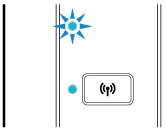
Kablosuz (Wireless) lambası yanmıyorsa yazıcı, kablosuz yönlendiricisine bağlı değildir. Kablosuz yönlendiricisinin çevresini veya ayarlarını kontrol edin.
-
Kontrol 4 Yazıcı ile kablosuz yönlendirici ağ ayarlarının eşleştiğinden emin olun.
Yazıcının ağ ayarlarının (ör. kablosuz yönlendirici adı, SSID, ağ anahtarı vb.) kablosuz yönlendiricinin ağ ayarlarıyla aynı olduğundan emin olun.
Kablosuz yönlendiricinin ayarlarını kontrol etmek için ürünle birlikte verilen yönerge el kitabına bakın veya üreticisiyle temas kurun.
 Not
Not- Kablosuz yönlendiricisine bağlanmak için 2.4 GHz frekans bandını kullanın. Yazıcı için ayarlanan SSID'yi kablosuz yönlendiricisinin 2.4 GHz frekans bandı için ayarlanan SSID ile eşleştirin.
Yazıcının geçerli ağ ayarlarını kontrol etmek için ağ ayarı bilgilerini yazdırın.
Not-
IJ Network Device Setup Utility ile ağ durumunu tanılayabilir ve onarabilirsiniz.
IJ Network Device Setup Utility'i indirmek için aşağıdaki bağlantıyı seçin ve yazılımı yükleyin.
IJ Network Device Setup Utility'i başlatmak için aşağıya bakın.
-
Windows için:
-
macOS için:
-
-
Kontrol 5 Yazıcının kablosuz yönlendiriciden çok uzak bir yere yerleştirilmediğinden emin olun.
Yazıcı ile kablosuz yönlendiricisi arasındaki mesafe çok uzaksa, kablosuz iletişim zayıflar. Yazıcıyı ve kablosuz yönlendiricisini birbirlerine yakın yerleştirin.
Not- Birçok kablosuz yönlendiricisine anten takılsa bile, bazılarında antenin içeriye monte edildiğini göz önünde bulundurun.
-
Kontrol 6 Kablosuz sinyalin kuvvetli olduğundan emin olun. Sinyal durumunu izleyin ve gerektiği şekilde yazıcı ve kablosuz yönlendiricinin yerini değiştirin.
Kablosuz yönlendirici ve yazıcıyı aralarında engel olmayacak şekilde yerleştirin. Farklı odalar veya katlar arasındaki kablosuz iletişim genellikle zayıftır. Kablosuz iletişim, metal veya beton içeren yapı malzemeleri tarafından engellenebilir. Yazıcı duvar yüzünden kablosuz LAN üzerinden bilgisayarla bağlantı kuramıyorsa yazıcı ve bilgisayarı aynı odaya alın.
Ayrıca, kablosuz yönlendiriciyle aynı frekans bant genişliğinde radyo dalgaları yayan mikrodalga fırın gibi bir cihaz yakındaysa parazite neden olabilir. Kablosuz yönlendiriciyi parazit kaynaklarından mümkün olduğunca uzağa yerleştirin.
Not-
IJ Network Device Setup Utility ile ağ durumunu tanılayabilir ve onarabilirsiniz.
IJ Network Device Setup Utility'i indirmek için aşağıdaki bağlantıyı seçin ve yazılımı yükleyin.
IJ Network Device Setup Utility'i başlatmak için aşağıya bakın.
-
Windows için:
-
macOS için:
-
-
-
Kontrol 7 Geçerli bir kanal kullandığınızdan emin olun.
Kullanılabilir kablosuz kanallar, bilgisayarın kullandığı kablosuz ağ aygıtlarına bağlı olarak sınırlanabilir. Kullanılabilir kablosuz kanalları denetlemek için bilgisayarınız veya kablosuz ağ aygıtınızla birlikte verilen yönerge el kitabına bakın.
-
Kontrol 8 Kablosuz yönlendiricideki kanal ayarının Kontrol 7'de onaylanan kullanılabilir kanala ayarlandığından emin olun.
Aksi takdirde, kablosuz yönlendiricide ayarlanan kanalı değiştirin.
-
Kontrol 9 Güvenlik yazılımının güvenlik duvarı ayarlarını kontrol edin.
Güvenlik yazılımınızın güvenlik duvarı açıksa, sizi Canon yazılımının ağa erişmeye çalıştığı konusunda uyaran bir mesaj görüntülenebilir. Bu uyarı mesajı görüntülenirse güvenlik yazılımını her zaman erişime izin verecek şekilde ayarlayın.
Ağ ortamları arasında geçiş yapan programlar kullanıyorsanız, bunların ayarlarını kontrol edin. Bazı programlar, varsayılan olarak bir güvenlik duvarı kullanır.
-
Kontrol 10 Yazıcı LAN üzerinden bir AirPort Baz İstasyonu'na bağlıysa ağ tanıtıcı (SSID) için alfasayısal karakterler kullandığınızdan emin olun. (macOS)
Sorun çözülmemişse, kurulumu yeniden yapın.
-
Windows için:
Kurulum CD-ROM'unu kullanarak veya web sayfasından kurulumu gerçekleştirin.
-
macOS için:
Web sayfasından kurulumu gerçekleştirin.
-
Konumlandırma:
Kablosuz yönlendirici ile yazıcı arasında herhangi bir engel olmadığından emin olun.
Yazıcıya Kablosuz Doğrudan Aracılığıyla Bağlanılamıyor
-
Kontrol 1 Yazıcı ve diğer cihazların (akıllı telefon veya tablet) güç durumunu kontrol edin.
Yazıcıyı veya aygıtları açın.
Güç zaten açıksa, kapatıp tekrar açın.
-
Kontrol 2 Yazıcı ayarlarını kontrol edin.
Doğrudan (Direct) lambasının yandığından emin olun.
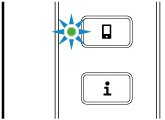
Aksi halde Kablosuz Doğrudan işlevini etkinleştirmek için Doğrudan (Direct) düğmesine bir kez basın.
-
Kontrol 3 Cihazınızın (akıllı telefonun/tablet) ayarlarını kontrol edin.
Cihazınızda kablosuz LAN modunun etkinleştirildiğinden emin olun.
Ayrıntılar için, cihazınızın yönerge el kitabına bakın.
-
Kontrol 4 Yazıcının, kablosuz iletişim aygıtları (örn. akıllı telefon veya tablet) için bir bağlantı olarak seçildiğinden emin olun.
Yazıcı için belirtilen Kablosuz Doğrudan tanıtıcısını (SSID) aygıtların bağlantı hedefi olarak seçin.
Cihazınızda hedefi kontrol edin.
Ayrıntılar için cihazınızın yönerge el kitabına bakın veya üreticinin web sitesini ziyaret edin.
Yazıcı için belirtilen Kablosuz Doğrudan (SSID) tanıtıcısını kontrol etmek için, yazıcının ağ ayarı bilgilerini yazdırın.
-
Kontrol 5 Kablosuz Doğrudan için belirtilen uygun parolayı girdiniz mi?
Yazıcı için belirlenen parolayı kontrol etmek için, yazıcının ağ ayarı bilgilerini yazdırın.
-
Kontrol 6 Yazıcının kablosuz iletişim aygıtından çok uzak bir yere yerleştirilmediğinden emin olun.
Yazıcı ile kablosuz yönlendiricisi arasındaki mesafe çok uzaksa, kablosuz iletişim zayıflar. Yazıcıyı ve kablosuz yönlendiricisini birbirlerine yakın yerleştirin.
Not- Birçok kablosuz yönlendiricisine anten takılsa bile, bazılarında antenin içeriye monte edildiğini göz önünde bulundurun.
-
Kontrol 7 5 aygıtın birden bağlı olduğundan emin olun.
Kablosuz Doğrudan, en fazla 5 aygıtın bağlanmasına izin verir.
Ağ Üzerinden Yazdırılamıyor
-
Kontrol 1 Bilgisayarın kablosuz yönlendiriciye bağlandığından emin olun.
Bilgisayar ayarlarını veya bağlantı durumlarını kontrol etmeye ilişkin daha fazla bilgi için, bilgisayarınızın yönerge el kitabına bakın veya üreticisine başvurun.
-
Kontrol 2 Yazıcı sürücüsü yüklü değilse yükleyin. (Windows)
Kurulum CD-ROM'unu kullanarak veya Canon web sitesinden yazıcı sürücüsünü yükleyin.
-
Kontrol 3 Kablosuz yönlendiricinin ona erişebilecek bilgisayarları kısıtlamadığından emin olun.
Bağlanma ve kablosuz yönlendiricinizi ayarlamayla ilgili daha fazla bilgi için, kablosuz yönlendirici yönerge el kitabına bakın veya üreticisine başvurun.
Not- Bilgisayarınızın MAC adresini veya IP adresini kontrol etmek için bkz. Bilgisayarın IP Adresini veya MAC Adresini Kontrol Etme.
