
 Papir je umazan / Natisnjena površina je opraskana
 Papir je umazan
 |
 |
|
Umazani robovi |
Umazana površina |

Natisnjena površina je opraskana

-
1. preverjanje Preverite nastavitve za kakovost papirja in tiskanja.
-
2. preverjanje Preverite vrsto papirja.
Prepričajte se, da uporabljate ustrezno vrsto papirja za motiv, ki ga želite natisniti.
-
3. preverjanje Pred nalaganjem papirja ga zgladite.
Ko uporabljate Polsvetleč fotografski papir Plus Semi-gloss, četudi je papir zvit, nalagajte po en list naenkrat. Če papir zvijete v nasprotni smeri, da bi ga zravnali, se lahko površina papirja poškoduje, zaradi česar se zmanjša kakovost tiskanja.
Svetujemo vam, da neporabljene liste papirje vrnete v embalažo in jih hranite poravnane.
-
Navaden papir
Obrnite papir in ga znova naložite, da natisnete še drugo stran.
-
Druge vrste papirja
Če so robovi papirja zavihani za več kot 3 mm/0,1 palca (A) na vrhu, se papir lahko umaže ali pa se ne bo pravilno podajal. Za odpravo napake zaradi zgubanega papirja sledite navodilom spodaj.
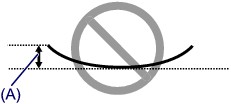
-
Papir zvijte v valj v nasprotni smeri zvijanja papirja, kot je prikazano na spodnji sliki.

-
Preverite, da je papir zdaj poravnan.
Priporočeno je, da na poravnan papir tiskate vsak list posebej.
-
 Opomba
-
Odvisno od vrste papirja se ta lahko umaže ali se ne podaja pravilno, tudi če ni zvit navznoter. Upoštevajte navodila, opisana spodaj, in papir pred tiskanjem zvijte navzven do višine 3 mm/0,1 palca (B). To lahko izboljša rezultat tiskanja.
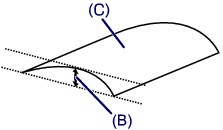
(C) Stran tiskanja
Priporočeno je, da se papir, zvit navzven, podaja vsak list posebej.
-
-
4. preverjanje Nastavite tiskalnik, da preprečite odrgnjenje papirja.
Če prilagodite nastavitev za preprečitev odrgnjenja papirja, povečate razdaljo med tiskalno glavo in papirjem. Če opazite odrgnjenost, čeprav je vrsta medija nastavljena pravilno in se ujema z naloženim papirjem, na nadzorni plošči ali v računalniku nastavite tiskalnik tako, da preprečite odrgnjenost papirja.
Zaradi tega se lahko hitrost tiskanja upočasni.
* Ko končate s tiskanjem, razveljavite to nastavitev. V nasprotnem primeru bo uporabljena pri naslednjih tiskalnih opravilih.
-
Iz nadzorne plošče
Pritisnite gumb Nastavitve (Setup), izberite Nastavitve naprave (Device settings) in Izhodne nastavitve (Output settings) v tem vrstnem redu, nato pa možnost Prepreči odrgnjenje (Prevent abrasion) nastavite na VKLOP (ON).
-
Iz računalnika
-
Za operacijski sistem Windows:
Odprite okno z nastavitvami gonilnika tiskalnika in na kartici Vzdrževanje (Maintenance) izberite Nastavitve po meri (Custom Settings), označite potrditveno polje Prepreči odrgnjenje papirja (Prevent paper abrasion) in nato kliknite V redu (OK).
Navodila za odpiranje okna z nastavitvami gonilnika tiskalnika najdete v razdelku Kako odpreti okno z nastavitvami gonilnika tiskalnika.
-
Za operacijski sistem Mac OS:
V možnosti Canon IJ Printer Utility, v pojavnem meniju izberite Custom Settings, nato označite potrditveno polje Prevent paper abrasion in kliknite Apply.
Če želite odpreti pripomoček Canon IJ Printer Utility, glejte razdelek Odpiranje pripomočka Canon IJ Printer Utility.
-
-
-
5. preverjanje Če je gostota nastavljena na veliko vrednost, jo zmanjšajte in ponovite tiskanje.
Če tiskate z visoko gostoto na običajen papir, lahko papir absorbira preveč črnila in postane valovit, se poškoduje.
Preverite nastavitev gostote z gonilnikom tiskalnika.
-
Za operacijski sistem Windows:
-
Za operacijski sistem Mac OS:
-
-
6. preverjanje Ne tiskajte izven priporočenega območja tiskanja.
Če tiskate izven priporočenega območja tiskanja papirja, se lahko spodnji del papirja umaže s črnilom.
Spremenite velikost dokumenta s programsko opremo aplikacije.
-
7. preverjanje Ali je valj za podajanje papirja umazan?
Očistite valj za podajanje papirja.
Opomba- S čiščenjem se valj za podajanje papirja obrabi, zato ga očistite le, ko je nujno.
-
8. preverjanje Ali je notranjost tiskalnika umazana?
Med dvostranskim tiskanjem se lahko notranjost tiskalnika umaže s črnilom, zato so lahko umazani tudi natisi.
V tem primeru opravite čiščenje spodnje plošče, da očistite notranjost tiskalnika.
Opomba- Če želite preprečiti, da se umaže notranjost tiskalnika, se prepričajte, da ste pravilno nastavili velikost papirja.
-
9. preverjanje Nastavite daljši čas sušenja črnila.
To omogoča, da se natisnjena površina posuši, kar preprečuje madeže in odrgnine.
-
Za operacijski sistem Windows:
-
Prepričajte se, da je tiskalnik vklopljen.
-
Odprite okno z nastavitvami gonilnika tiskalnika.
-
Kliknite zavihek Vzdrževanje (Maintenance) in Nastavitve po meri (Custom Settings).
-
Povlecite drsnik Čas sušenja črnila (Ink Drying Wait Time), da nastavite čas za čakanje, in nato kliknite V redu (OK).
-
Preverite prikazano sporočilo in kliknite V redu (OK).
-
-
Za operacijski sistem Mac OS:
-
Prepričajte se, da je tiskalnik vklopljen.
-
Odprite pripomoček Canon IJ Printer Utility.
-
V pojavnem meniju izberite Custom Settings.
-
Povlecite drsnik Ink Drying Wait Time:, da nastavite čas za čakanje, in nato kliknite Apply.
-
Preverite prikazano sporočilo in kliknite OK.
-
-
