การนำกระดาษที่ติดค้างภายใน เครื่องพิมพ์ ออก
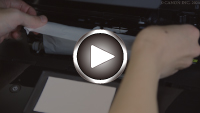
-
แตะ Stop บนหน้าจอสัมผัสของเครื่องพิมพ์
-
ปิดเครื่องพิมพ์และถอดปลั๊กออก
-
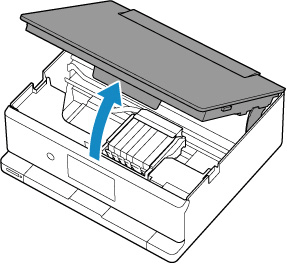
เปิดหน่วยการสแกน/ฝาครอบ
 ข้อสำคัญ
-
อย่าสัมผัสฟิล์มล้าง (A)
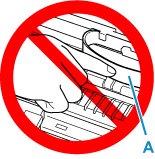
หากคุณทำให้ชิ้นส่วนเหล่านี้มีรอยเปื้อนหรือมีรอยขีดข่วนโดยการสัมผัสกับกระดาษหรือมือของคุณ อาจทำให้เครื่องพิมพ์เกิดความเสียหายได้
-
-
ตรวจสอบว่ากระดาษติดค้างอยู่ข้างใต้ตัวยึดหัวพิมพ์หรือไม่
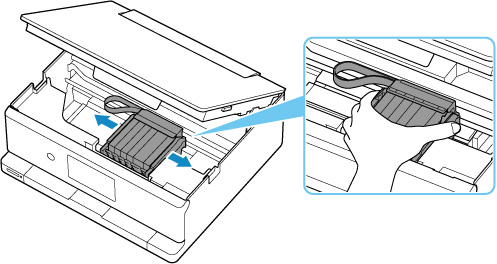
หากกระดาษติดค้างอยู่ข้างใต้ตัวยึดหัวพิมพ์ ให้เลื่อนตัวยึดหัวพิมพ์ไปทางขวาสุดหรือซ้ายสุดตามความสะดวกเพื่อนำกระดาษออก
ขณะที่เลื่อน ตัวยึดหัวพิมพ์ ให้จับ ตัวยึดหัวพิมพ์ และเลื่อนไปทางขวาสุดหรือซ้ายสุดอย่างช้าๆ
-
จับกระดาษที่ติดค้างให้แน่นด้วยมือทั้งสองข้าง
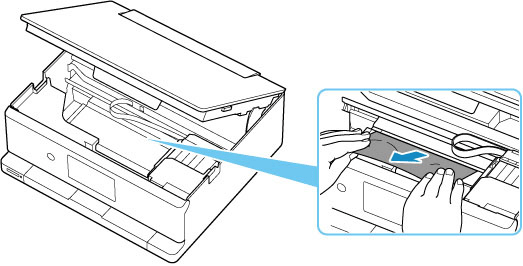
หากกระดาษม้วนขึ้น ให้ดึงออกและจับที่ขอบของกระดาษ
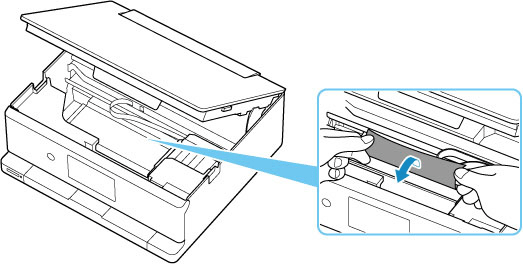
-
ดึงกระดาษที่ติดค้างออกมาช้าๆ เพื่อไม่ให้ฉีกขาด
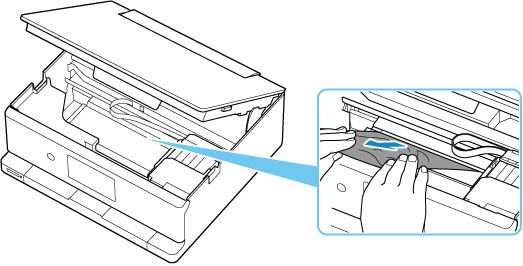
-
ตรวจสอบให้แน่ใจว่าได้นำกระดาษที่ติดค้างออกหมดแล้ว
หากกระดาษฉีกขาดขณะที่คุณดึงออก ชิ้นส่วนเล็กน้อยของกระดาษอาจหลงเหลืออยู่ในเครื่องพิมพ์ ตรวจสอบรายการต่อไปนี้แล้วนำกระดาษที่หลงเหลืออยู่ออก
- กระดาษติดค้างอยู่ข้างใต้ตัวยึดหัวพิมพ์หรือไม่
- ชิ้นส่วนเล็กน้อยของกระดาษเหลืออยู่ในเครื่องพิมพ์หรือไม่
- กระดาษเหลืออยู่บริเวณพื้นที่ว่างด้านซ้ายและขวา (D) ในเครื่องพิมพ์หรือไม่
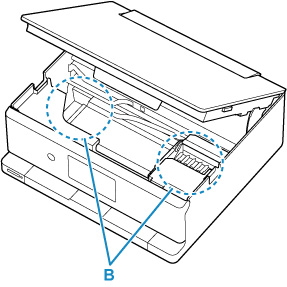
-
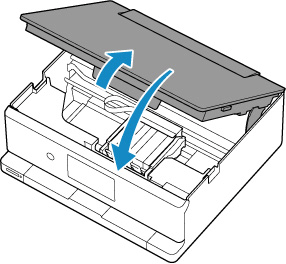
ปิดหน่วยการสแกน/ฝาครอบ
หากต้องการปิดหน่วยการสแกน/ฝาครอบ ให้ยกขึ้นแล้วลดระดับลงเบาๆ
-
เสียบสายไฟเข้ากับเครื่องพิมพ์ แล้วเปิดเครื่องพิมพ์อีกครั้ง
-
ป้อนกระดาษ
- การป้อนกระดาษภาพถ่าย/กระดาษธรรมดาในเทรย์ด้านหลัง
- การป้อนซองจดหมายในเทรย์ด้านหลัง
- การป้อนกระดาษธรรมดาในกลักกระดาษ
 หมายเหตุ
- ตรวจสอบให้แน่ใจว่าคุณใช้กระดาษที่เหมาะสมและป้อนกระดาษอย่างถูกต้อง
- ขอแนะนำให้ใช้กระดาษขนาดอื่นนอกเหนือจาก A5 เพื่อพิมพ์เอกสารที่มีภาพถ่ายหรือกราฟิก กระดาษ A5 อาจโค้งงอและติดค้างเมื่อออกจากเครื่องพิมพ์
-
ทำการพิมพ์ซ้ำ
งานทั้งหมดในคิวพิมพ์จะถูกยกเลิก ทำการพิมพ์ซ้ำ
หมายเหตุ- หากข้อผิดพลาด 1300 เกิดขึ้นอีก ให้ตรวจสอบช่องป้อนกระดาษของเทรย์ด้านหลังอีกครั้ง หากมีวัตถุแปลกปลอมอยู่ภายในเทรย์ด้านหลัง โปรดดู ตรวจสอบ 1 ใน สิ่งที่ต้องทำหากกระดาษไม่ได้ถูกป้อน/ออกตามปกติ และดำเนินการตามความเหมาะสม
หากวิธีการข้างต้นไม่สามารถแก้ไขปัญหาได้ โปรดดู การนำกระดาษที่ติดค้างออกจากด้านหลัง
