
1303
Sebab
Kertas macet ketika menyalurkan kertas dari kotak kertas.
Apa yang Harus Dilakukan
Jika kertas yang disalurkan dari kotak kertas macet, coba untuk mengeluarkannya dari lokasi-lokasi berikut ini.
-
Slot keluaran kertas
-
Bagian dalam pencetak
-
Penyalur pada kotak kertas
Tarik keluar kotak kertas, dan kemudian keluarkan kertas perlahan dengan kedua tangan.
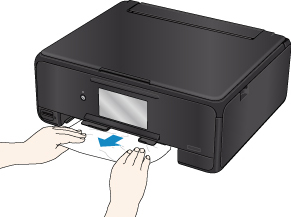
Jika tindakan di atas tidak dapat mengatasi masalah, lihat Mengeluarkan Kertas yang Macet dari Sisi Belakang untuk membuka penutup belakang dan mengeluarkan kertas.
Mengeluarkan Kertas yang Macet dari Sisi Belakang
 Catatan
- Jika kertas macet selama pencetakan dan Anda perlu mematikan pencetak untuk mengeluarkannya, ketuk Stop untuk menghentikan pencetakan sebelum Anda mematikan pencetak.
-
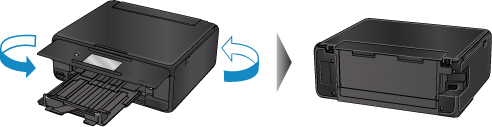
Putar pencetak sehingga sisi belakang pencetak menghadap ke arah Anda.
-
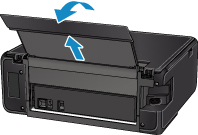
Buka penutup tatakan belakang, kemudian tarik ke atas pendukung kertas.
-
Lepaskan penutup belakang.
Tarik keluar penutup belakang.
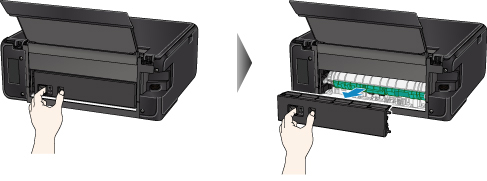
-
Tarik keluar kertas secara perlahan.
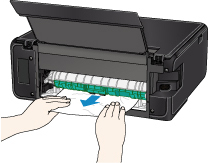 Catatan
- Jangan menyentuh bagian dalam pencetak.
Jika Anda tidak dapat mengeluarkan kertas pada langkah ini, lepaskan penutup unit transport dan keluarkan kertas dengan mengikuti langkah-langkah berikut ini.
-
Lepaskan penutup unit transport.
Angkat penutup unit transport dan tarik keluar.
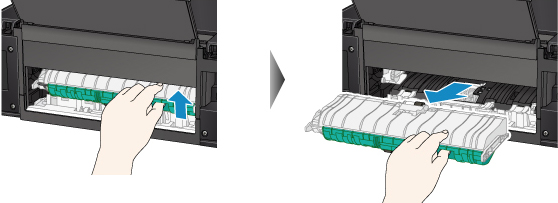
-
Tarik keluar kertas secara perlahan.
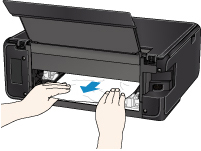 Catatan
- Jangan menyentuh bagian dalam pencetak.
- Pastikan semua kertas yang macet telah dikeluarkan.
-
Pasang penutup unit transport.
Masukkan sepenuhnya penutup unit transport secara perlahan ke dalam pencetak dan turunkan penutup unit transport.
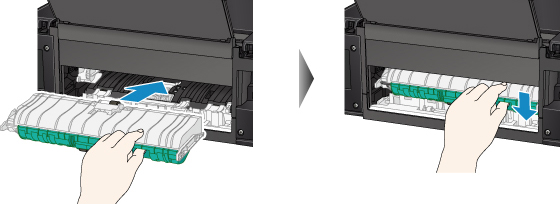
-
Pasang penutup belakang.
Masukkan tonjolan pada sisi kanan penutup belakang ke dalam pencetak, dan kemudian dorong sisi kiri penutup belakang hingga tertutup sepenuhnya.
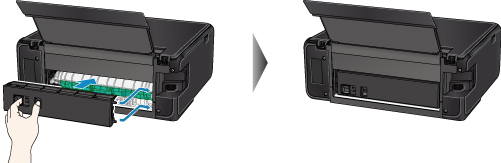
Jika cara di atas tidak mengatasi masalah, hubungi pusat layanan Canon terdekat Anda untuk meminta perbaikan.
