
إزالة الورق المحشور من الجانب الخلفي
-
اضغط على الزر إيقاف (Stop) الموجود في الطابعة.
-
قم بإيقاف تشغيل الطابعة، ثم قم بفصلها.
-
قم بسحب الدرج الخلفي ودرج إخراج الورق إلى داخل الطابعة.
-
أدر الطابعة بحيث يكون الجانب الخلفي من الطابعة مواجهًا لك.

-
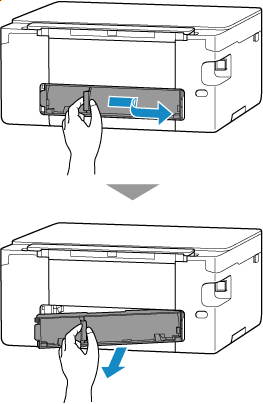
قم بفك الغطاء الخلفي.
-
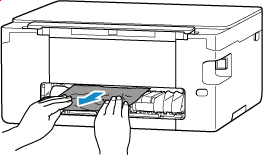
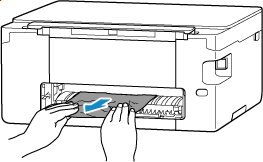
أمسك الورق المحشور بكلتا اليدين بإحكام، ثم اسحبه إلى الخارج ببطء.
إذا كان الورق ملفوفًا، فاسحبه للخارج وامسك بحواف الورق.
 ملاحظة
- لا تلمس أجزاء الطابعة الداخلية.
إذا لم تتمكن من إزالة الورق المحشور، فقم باتباع الخطوات التالية لإزالة وحدة النقل، ثم قم بإزالة الورق.
-
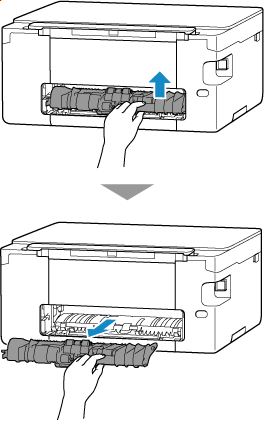
قم بفك وحدة النقل.
ارفع وحدة النقل ثم اسحبها إلى الخارج.
-
واسحب الورق المحشور إلى الخارج ببطء.
 ملاحظة
- لا تلمس أجزاء الطابعة الداخلية.
تأكد من إزالة كافة الورق المحشور.
-
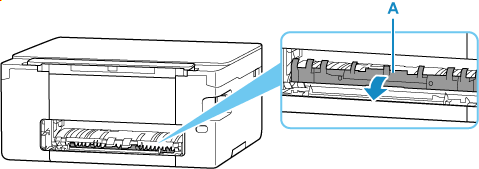
إذا ارتفعت الأجزاء (A)، فقم بإمالتها تجاهك.
 هام
هام- إذا قمت باستبدال وحدة النقلبدون خفض الأجزاء (A) باتجاهك، فقد يؤدي ذلك إلى تلف الطابعة.
-
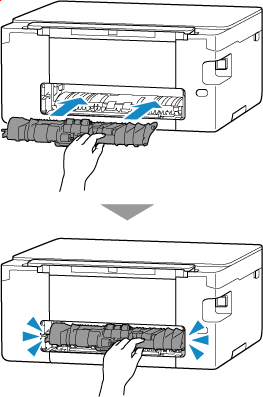
قم باستبدال وحدة النقل.
أدخل وحدة النقل حتى تصل إلى الجزء الخلفي من الطابعة وتستقر في مكانها مصدرة صوت طقطقة.
-
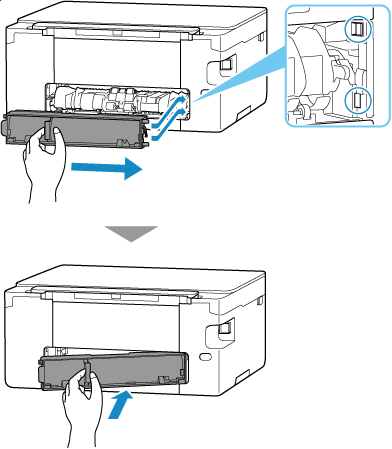
قم بتركيب الغطاء الخلفي.
أدخل النتوءات الموجودة بالجانب الأيمن من الغطاء الخلفي في الطابعة، ثم ادفع الجانب الأيسر من الغطاء الخلفي حتى يتم إغلاقه تمامًا.
-
أعد توصيل الطابعة بمصدر الطاقة، ثم أعد تشغيل الطابعة.
-
قم بتحميل الورق.
- تحميل ورق الصور الفوتوغرافية / الورق العادي في الدرج الخلفي
- تحميل الأظرف في الدرج الخلفي
- تحميل الورق العادي في الدرج
ملاحظة- تأكد من استخدام الورق المناسب للطباعة وتحميله بشكل صحيح.
- ونوصي باستخدام أحجام الورق الأخرى بخلاف A5 لطباعة المستندات التي تحتوي على صور فوتوغرافية أو رسومات. حيث قد يتجعد الورق بحجم A5، وينحشر أثناء خروجه من الطابعة.
-
أعد إجراء الطباعة.
يتم إلغاء جميع المهام الموجودة في قائمة انتظار الطباعة. قم بإعادة إجراء الطباعة.
ملاحظة- إذا تكرر الخطأ رقم 1300 مرة أخرى، فتحقق من فتحة التغذية الموجودة في الدرج الخلفي مرة أخرى. إذا كان هناك جسم غريب في الدرج الخلفي، فراجع الفحص رقم 1 في الإجراءات اللازم اتباعها إذا لم تتم تغذية الورق/إخراجه بشكل طبيعي واتخذ الإجراء المناسب.
إذا لم تساعد الإجراءات الواردة أعلاه على حل المشكلة، فاتصل بأقرب مركز خدمة لشركة Canon لطلب الإصلاح.
