
Папір зім’явся всередині принтера
Якщо зім’ятий папір розірвався та його не вдається витягнути з отвору виведення паперу або заднього лотка, або якщо зім’ятий папір залишається всередині принтера, спочатку вийміть папір із модуля сканування / кришки.
Якщо не вдається витягнути папір зсередини модуля сканування / кришки, видаліть його з нижньої частини принтера.
Виймання зім’ятого паперу зсередини модуля сканування / кришки
Видаліть папір, виконавши описані нижче інструкції.
 Примітка
- Якщо під час друку зім’явся папір, і потрібно вимкнути принтер, щоб його витягти, натисніть кнопку Стоп (Stop) для припинення друку, перш ніж вимикати принтер.
-
Вимкніть принтер і витягніть шнур живлення з розетки.
-
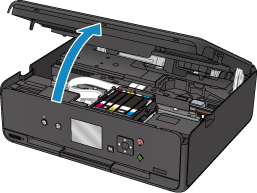
Відкрийте модуль сканування / кришку.
 Важливо
-
Не торкайтеся білого ремінця (A).
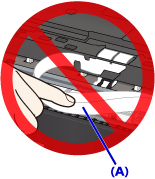
Якщо забруднити або подряпати цю деталь папером або руками, принтер може бути пошкоджено.
-
-
Переконайтеся, що під тримачем друкуючої головки немає зім’ятого паперу.
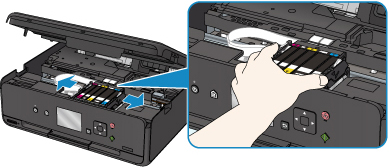
Якщо під тримачем друкуючої головки є зім’ятий папір, посуньте тримач друкуючої головки до правого або лівого краю, залежно від того, як буде легше вийняти папір.
Пересуваючи тримач друкуючої головки, тримайтеся за верхню частину тримача друкуючої головки та повільно рухайте його до правого або лівого краю.
-
Візьміть зім’ятий папір міцно обома руками.
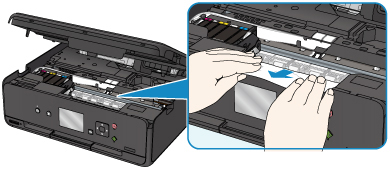
Якщо папір скручений, витягніть його.
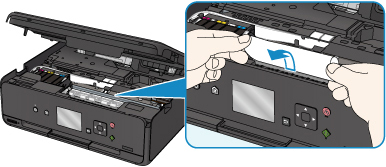
-
Повільно витягніть папір так, щоб не розірвати його.
Витягуйте папір під кутом приблизно 45 градусів.
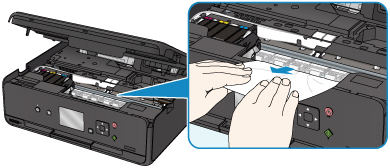
-
Переконайтеся, що вийнято весь зім’ятий папір.
Якщо папір розірвався під час витягування, його частина може залишитися в принтері. Перевірте наведене нижче та витягніть залишки паперу.
- Чи не залишилося паперу під тримачем друкуючої головки?
- Чи не залишилося в принтері решток паперу?
- Чи не залишилося паперу в лівому та правому порожніх відсіках (B) принтера?
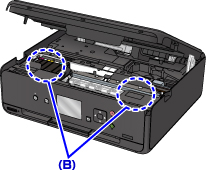
-
Щільно закрийте модуль сканування / кришку.
Усі завдання в черзі друку скасовано. Повторіть друк.
Примітка- Під час повторного завантаження паперу переконайтеся, що ви використовуєте придатний для друку папір і його завантажено правильно. Якщо в разі відновлення друку після видалення всього зім’ятого паперу на РК-дисплеї або на екрані комп’ютера відображається повідомлення про зім’ятий папір, можливо, в принтері ще залишилося трохи паперу. Ще раз перевірте, щоб у принтері не залишилося решток паперу.
Виймання зім’ятого паперу з нижньої частини принтера
Видаліть папір, виконавши описані нижче інструкції.
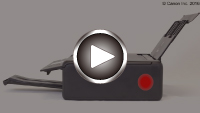
Примітка
- Якщо під час друку зім’явся папір, і потрібно вимкнути принтер, щоб його витягти, натисніть кнопку Стоп (Stop) для припинення друку, перш ніж вимикати принтер.
-
Вимкніть принтер і витягніть шнур живлення з розетки.
-
Покладіть принтер на правий бік.
 Важливо
- Переконайтеся, що кришку для притиснення документів закрито, перед тим як покласти принтер на бік.
- Установіть принтер на широкій пласкій поверхні, наприклад на робочому столі.
- Міцно тримайте принтер обома руками, коли ставите його, і намагайтеся нічого не зачепити.
-
Витягніть лоток виведення паперу.
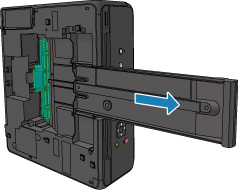
-
Відкрийте нижню кришку.
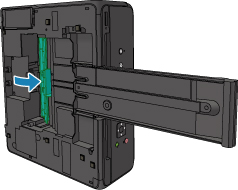
-
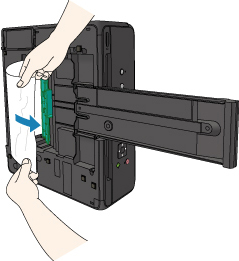
Візьміть зім’ятий папір міцно обома руками.
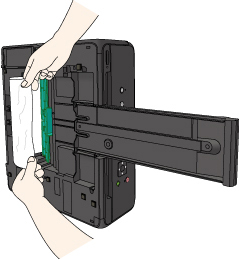
-
Повільно витягніть папір так, щоб не розірвати його.
-
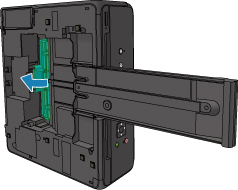
Закрийте нижню кришку.
-
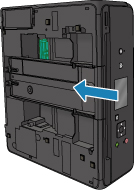
Складіть лоток виведення паперу.
-
Поверніть принтер у вихідне положення.
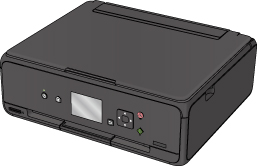
Усі завдання в черзі друку скасовано. Повторіть друк.
Примітка- Під час повторного завантаження паперу переконайтеся, що ви використовуєте придатний для друку папір і його завантажено правильно. Якщо в разі відновлення друку після видалення всього зім’ятого паперу на РК-дисплеї або на екрані комп’ютера відображається повідомлення про зім’ятий папір, можливо, в принтері ще залишилося трохи паперу. Ще раз перевірте, щоб у принтері не залишилося решток паперу.
Якщо після виконання наведених вище заходів проблему не вирішено, зверніться до найближчого сервісного центру Canon щодо ремонту.
