
O papel ficou preso dentro da Impressora
Se o papel atolado rasgar e você não conseguir retirá-lo pelo slot de saída do papel ou pela bandeja traseira, ou se o papel atolado permanecer dentro da impressora, primeiro remova-o de dentro da unidade de digitalização/tampa.
Se você não conseguir retirar o papel de dentro da unidade de digitalização/tampa, remova o papel da parte inferior da impressora.
Removendo o Papel Atolado de Dentro da Unidade de Digitalização/Tampa
Remova o papel de acordo com as instruções a seguir.
 Nota
Nota
- Se o papel ficar preso durante a impressão e for necessário desligar a impressora para removê-lo, pressione o botão Parar (Stop) para parar a impressão antes de desligar a impressora.
-
Desligue a impressora e desconecte-a.
-
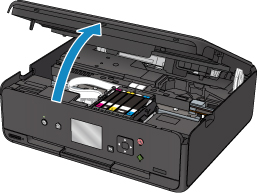
Abra a unidade de digitalização/tampa.
 Importante
-
Não toque na cinta branca (A).
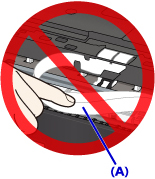
Se você sujar ou arranhar essa peça ao tocá-la com um papel ou sua mão, isso pode danificar a impressora.
-
-
Verifique se o papel atolado está sob o suporte da cabeça de impressão.
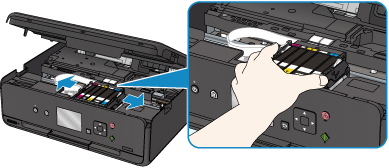
Se o papel atolado estiver sob o suporte da cabeça de impressão, mova o suporte da cabeça de impressão até a extremidade direita ou esquerda, o que for mais fácil para remover o papel.
Ao mover o suporte da cabeça de impressão, segure a parte superior do suporte da cabeça de impressão e deslize-o lentamente para a extrema direita ou esquerda.
-
Segure o papel atolado firmemente com as duas mãos.
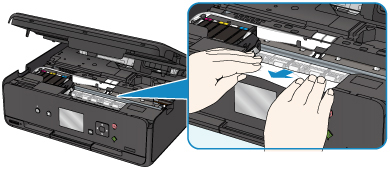
Se o papel estiver enrolado, puxe-o para fora.
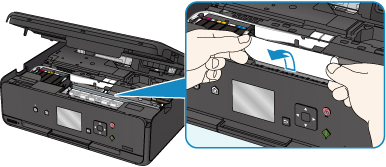
-
Puxe o papel lentamente para não rasgá-lo.
Retire o papel em um ângulo de cerca de 45 graus.
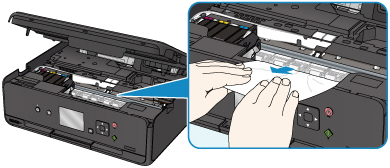
-
Verifique se todos os papéis atolados foram removidos.
Se o papel rasgar quando for retirado, um pedaço de papel pode permanecer na impressora. Verifique o seguinte e remova os pedaços de papel restantes.
- Sobrou algum pedaço de papel sob o suporte da cabeça de impressão?
- Algum pequeno pedaço de papel ficou na impressora?
- Sobrou algum papel nos espaços vazios à esquerda e à direita (B) da impressora?
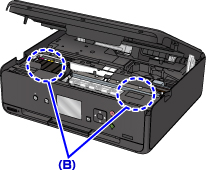
-
Feche a unidade de digitalização/tampa com firmeza.
Todos os trabalhos na fila de impressão são cancelados. Imprima novamente.
Nota- Ao colocar o papel novamente, verifique se está usando o tipo adequado de papel e colocando-o da maneira correta. Se aparecer uma mensagem de atolamento de papel no LCD ou na tela de seu computador quando você continuar a imprimir após remover todo o papel atolado, pode ser que ainda exista algum papel dentro da impressora. Verifique a impressora novamente para ver se ainda existe algum pedaço de papel.
Removendo o Papel Atolado da Parte Inferior da Impressora
Remova o papel de acordo com as instruções a seguir.
Nota
- Se o papel ficar preso durante a impressão e for necessário desligar a impressora para removê-lo, pressione o botão Parar (Stop) para parar a impressão antes de desligar a impressora.
-
Desligue a impressora e desconecte-a.
-
Levante e apoie a impressora em seu lado direito.
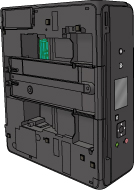 Importante
- Verifique se a tampa de documentos está fechada antes de levantar a impressora e apoiá-la na lateral.
- Apoie a impressora em uma superfície ampla e plana, como uma mesa.
- Segure a impressora com firmeza com as duas mãos para levantá-la, tomando cuidado para não bater em nada.
-
Puxe para fora a bandeja de saída do papel.
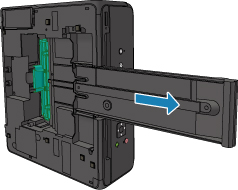
-
Abra a tampa inferior.
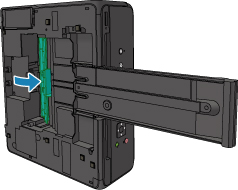
-
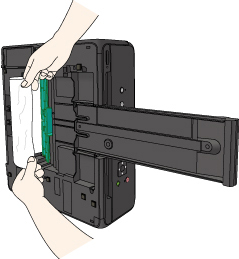
Segure o papel atolado firmemente com as duas mãos.
-
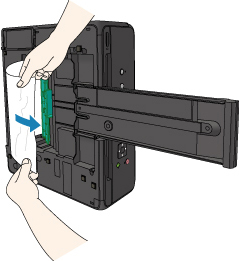
Puxe o papel lentamente para não rasgá-lo.
-
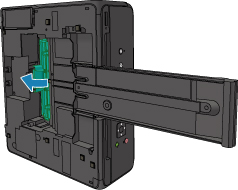
Feche a tampa inferior.
-
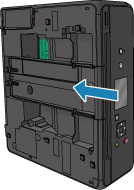
Retraia a bandeja de saída do papel.
-
Recoloque a impressora em sua posição original.
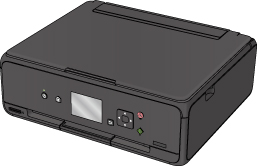
Todos os trabalhos na fila de impressão são cancelados. Imprima novamente.
Nota- Ao colocar o papel novamente, verifique se está usando o tipo adequado de papel e colocando-o da maneira correta. Se aparecer uma mensagem de atolamento de papel no LCD ou na tela de seu computador quando você continuar a imprimir após remover todo o papel atolado, pode ser que ainda exista algum papel dentro da impressora. Verifique a impressora novamente para ver se ainda existe algum pedaço de papel.
Se as medidas acima não resolverem o problema, entre em contato com o centro de assistência da Canon mais próximo para solicitar um reparo.
