
Fastkjørt papir i skriveren
Hvis det fastkjørte papiret rives og du ikke kan fjerne papiret fra enten papirleveringssporet eller fra bakskuffen, eller hvis det fastkjørte papiret forblir inne i skriveren, fjerner du først papiret inne i skanneenheten/dekselet.
Hvis du ikke kan fjerne papiret fra innsiden av skanneenheten/dekselet, fjerner du det fra bunnen av skriveren.
Fjerne fastkjørt papir fra innsiden av skanneenheten/dekselet
Følg instruksjonene under for å fjerne papiret.
 Merk
Merk
- Hvis papiret kjører seg fast under utskrift og du må slå av skriveren for å fjerne det, må du trykke på Stopp (Stop)-knappen for å stoppe utskriften, før du slår av skriveren.
-
Slå av skriveren og koble fra strømledningen.
-
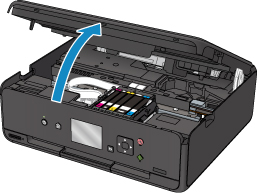
Åpne skanneenheten/dekselet.
 Viktig!
-
Ikke ta på det hvite beltet (A).
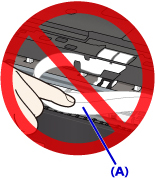
Hvis du skitner til eller riper opp denne delen ved å berøre den med papir eller med hånden, kan det skade skriveren.
-
-
Kontroller om det finnes fastkjørt papir under skrivehodeholderen.
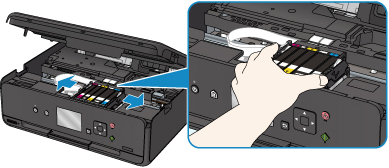
Hvis det fastkjørte papiret er under skrivehodeholderen, flytter du skrivehodeholderen helt til høyre eller venstre. Gjør det som gjør det enklest å fjerne papiret.
Når du skal flytte skrivehodeholderen, holder du i toppen av skrivehodeholderen og skyver den sakte helt til høyre eller venstre.
-
Hold fastkjørt papir fast med begge hendene.
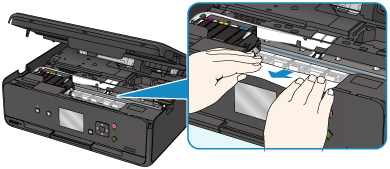
Hvis papiret er sammenrullet, drar du det ut.
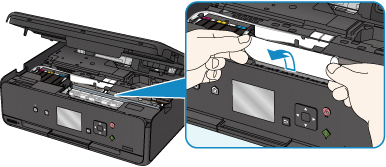
-
Dra papiret sakte ut slik at det ikke rives i stykker.
Trekk papiret ut i en vinkel på omtrent 45 grader.
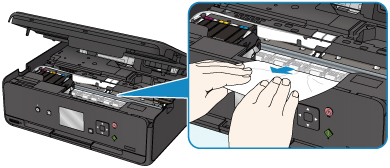
-
Sørg for at alt fastkjørt papir fjernes.
Hvis papiret rives når du trekker det ut, kan litt papir bli værende igjen i skriveren. Kontroller følgende, og fjern eventuelt gjenværende papir.
- Finnes det gjenværende papir under skrivehodeholderen?
- Er det noen små papirbiter igjen i skriveren?
- Finnes det papir igjen i de tomme rommene til venstre og høyre (B) i skriveren?
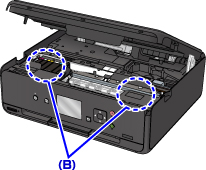
-
Lukk skanneenheten/dekselet godt.
Alle jobber i utskriftskøen ble avbrutt. Gjenta utskriften.
Merk- Når du legger i papir på nytt, må du passe på at du bruker et egnet papir og at det legges riktig i skriveren. Hvis det vises en beskjed om fastkjørt papir på LCD-skjermen eller datamaskinskjermen når du gjenopptar utskriften etter å ha fjernet alt fastkjørt papir, kan det fremdeles være litt papir igjen inni skriveren. Sjekk på nytt om det kan være noen gjenværende papirrester i skriveren.
Fjerne fastkjørt papir fra bunnen av skriveren
Følg instruksjonene under for å fjerne papiret.
Merk
- Hvis papiret kjører seg fast under utskrift og du må slå av skriveren for å fjerne det, må du trykke på Stopp (Stop)-knappen for å stoppe utskriften, før du slår av skriveren.
-
Slå av skriveren og koble fra strømledningen.
-
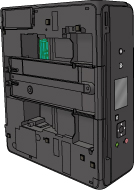
Legg skriveren over på høyre side.
 Viktig!
- Kontroller at dokumentdekselet er lukket før du legger skriveren over på siden.
- Plasser skriveren på et bredt og flatt underlag som for eksempel et skrivebord.
- Hold skriveren stødig med begge hender når du plasserer den, og pass på at du ikke slår den mot noe.
-
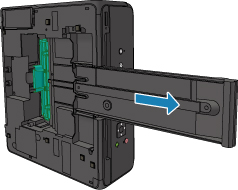
Trekk ut papirutmatingsbrett.
-
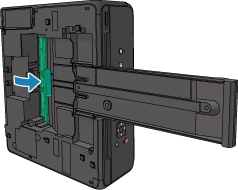
Åpne nedre deksel.
-
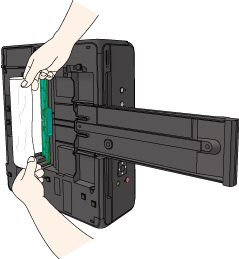
Hold fastkjørt papir fast med begge hendene.
-
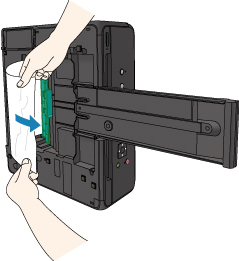
Dra papiret sakte ut slik at det ikke rives i stykker.
-
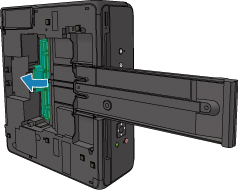
Lukk nedre deksel.
-
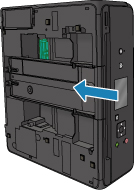
Trekk inn papirutmatingsbrett.
-
Returner skriveren til sin opprinnelige posisjon.
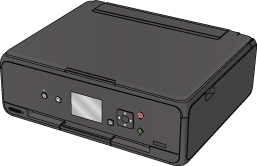
Alle jobber i utskriftskøen ble avbrutt. Gjenta utskriften.
Merk- Når du legger i papir på nytt, må du passe på at du bruker et egnet papir og at det legges riktig i skriveren. Hvis det vises en beskjed om fastkjørt papir på LCD-skjermen eller datamaskinskjermen når du gjenopptar utskriften etter å ha fjernet alt fastkjørt papir, kan det fremdeles være litt papir igjen inni skriveren. Sjekk på nytt om det kan være noen gjenværende papirrester i skriveren.
Hvis tiltakene ovenfor ikke løser problemet, kontakter du det nærmeste Canon-servicesenteret for å be om en reparasjon.
