
Papir je zaglavljen u pisaču
Ako se zaglavljeni papir trga i ne možete ga izvaditi iz otvora za izlaz papira ili iz stražnje ladice, ili ako je ostao zaglavljen u pisaču, prvo uklonite papir iz unutrašnjosti jedinice za skeniranje / poklopca.
Ako papir ne možete ukloniti iz unutrašnjosti jedinice za skeniranje / poklopca, uklonite papir iz donje strane pisača.
Uklanjanje zaglavljenog papira iz unutrašnjosti jedinice za skeniranje / poklopca
Izvadite papir pomoću uputa u nastavku.
 Napomena
- Ako se papir tijekom ispisa zaglavi i morate isključiti pisač da biste ga izvadili, pritisnite gumb Zaustavi (Stop) da biste zaustavili ispis prije isključivanja pisača.
-
Isključite pisač i iskopčajte ga.
-
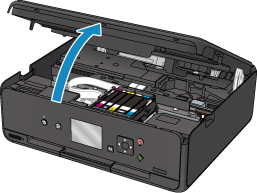
Otvorite jedinicu za skeniranje / poklopac.
 Važno
Važno-
Ne dodirujte bijeli pojas (A).
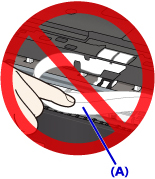
Ako zaprljate ili izgrebete taj dio dodirujući ga papirom ili rukom, to bi moglo oštetiti pisač.
-
-
Provjerite je li papir zaglavljen ispod držača ispisne glave.
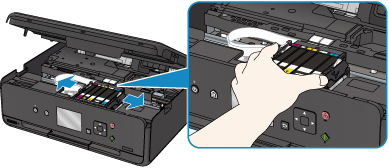
Ako je zaglavljeni papir ispod držača ispisne glave, pomaknite držač ispisne glave do krajnjeg desnog ili lijevog ruba, koje god je lakše, da biste izvadili papir.
Kada pomičete držač ispisne glave, uhvatite vrh držača ispisne glave i polako ga vucite do desnog ili lijevog ruba.
-
Zaglavljeni papir čvrsto uhvatite objema rukama.
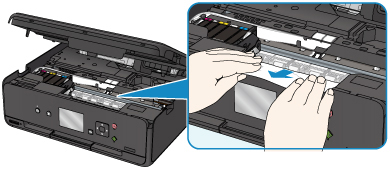
Ako je papir uvijen, izvucite ga.
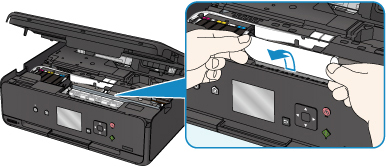
-
Polako izvucite papir da ga ne biste poderali.
Izvucite papir pod kutom od otprilike 45 stupnjeva.
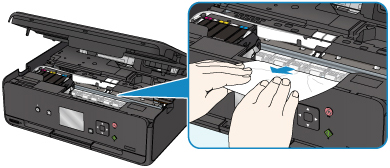
-
Pazite da izvučete sav zaglavljeni papir.
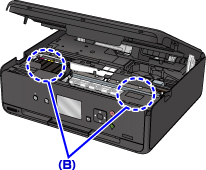
Ako se papir podere dok ga izvlačite, komadić papira može ostati unutar pisača. Provjerite sljedeće i izvadite ostatke papira.
- Je li papir ostao ispod držača ispisne glave?
- Jesu li mali komadići papira ostali u pisaču?
- Je li papir ostao u lijevim i desnim praznim prostorima (B) u pisaču?
-
Čvrsto zatvorite jedinicu za skeniranje / poklopac.
Svi se zadaci u redu čekanja za ispis otkazuju. Ponovite ispis.
Napomena- Prilikom ponovnog ulaganja papira provjerite upotrebljavate li odgovarajući papir i umećete li ga ispravno. Ako se poruka o zaglavljenom papiru pojavljuje na LCD zaslonu kada nastavite s ispisom nakon vađenja zaglavljenog papira, moguće je da je komadić papira ostao unutar pisača. Ponovno provjerite ima li u pisaču komadića papira.
Uklanjanje zaglavljenog papira iz donje strane pisača
Izvadite papir pomoću uputa u nastavku.
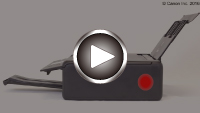
Napomena
- Ako se papir tijekom ispisa zaglavi i morate isključiti pisač da biste ga izvadili, pritisnite gumb Zaustavi (Stop) da biste zaustavili ispis prije isključivanja pisača.
-
Isključite pisač i iskopčajte ga.
-
Postavite pisač uspravno na desni bok.
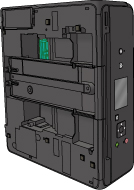 Važno
Važno- Provjerite je li poklopac dokumenta zatvoren prije nego što postavite pisač na bok.
- Postavite pisač na široku i ravnu površinu, primjerice na stol.
- Čvrsto držite pisač objema rukama da bi stajao te pazite da ne udarite u nešto.
-
Izvucite ladicu za izlaz papira.
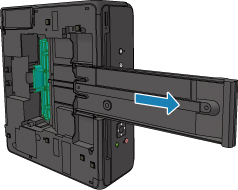
-
Otvorite donji poklopac.
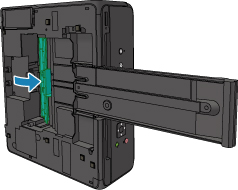
-
Zaglavljeni papir čvrsto uhvatite objema rukama.
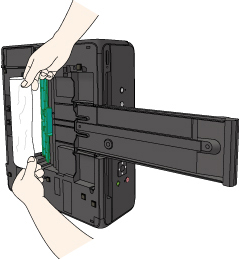
-
Polako izvucite papir da ga ne biste poderali.
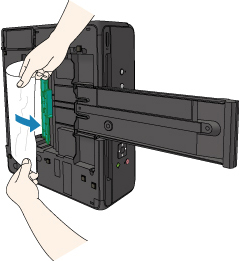
-
Zatvorite donji poklopac.
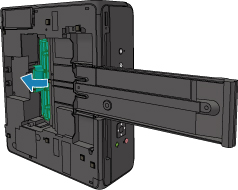
-
Izvucite ladicu za izlaz papira.
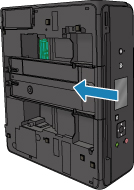
-
Vratite pisač u prvotni položaj.
Svi se zadaci u redu čekanja za ispis otkazuju. Ponovite ispis.
Napomena- Prilikom ponovnog ulaganja papira provjerite upotrebljavate li odgovarajući papir i umećete li ga ispravno. Ako se poruka o zaglavljenom papiru pojavljuje na LCD zaslonu kada nastavite s ispisom nakon vađenja zaglavljenog papira, moguće je da je komadić papira ostao unutar pisača. Ponovno provjerite ima li u pisaču komadića papira.
Ako gore navedene mjere ne riješe problem, obratite se najbližem Canon servisnom centru i zatražite popravak.
