
Printeris on paberiummistus
Kui ummistuse tekitanud paber rebeneb ja te ei saa seda paberi väljastusavast ega tagumiselt aluselt eemaldada või kui ummistuse tekitanud paber jääb printerisse, siis eemaldage kõigepealt paber skannimisseadme/kaane sisemusest.
Kui te ei saa paberit skannimisseadme/kaane sisemusest eemaldada, siis eemaldage paber printeri alumiselt küljelt.
Ummistuse tekitanud paberi eemaldamine skannimisseadme/kaane sisemusest
Eemaldage paber, järgides alltoodud suuniseid.
 Märkus
- Kui paber tekitab printimise ajal ummistuse ja peate selle eemaldamiseks printeri välja lülitama, vajutage nuppu Stop, et enne printeri väljalülitamist printimine peatada.
-
Lülitage printer välja ja lahutage see vooluvõrgust.
-
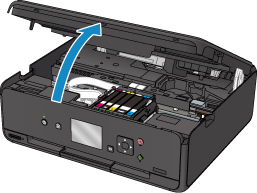
Avage skannimisseade/kaas.
 Tähtis!
-
Ärge puudutage valget rihma (A).
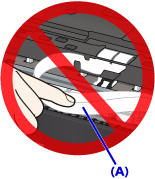
Kui määrite või kriimustate seda osa paberi või käega puudutades, võib see printerit kahjustada.
-
-
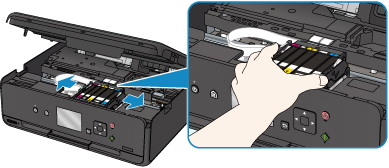
Kontrollige, ega ummistuse tekitanud paber pole prindipea hoidiku all.
Kui ummistuse tekitanud paber on prindipea hoidiku all, liigutage prindipea hoidik paremasse või vasakusse serva olenevalt sellest, kuidas on paberit lihtsam eemaldada.
Prindipea hoidiku liigutamisel hoidke prindipea hoidikut ülaosast ja libistage see aeglaselt paremasse või vasakusse serva.
-
Hoidke ummistunud paberit tugevalt mõlema käega.
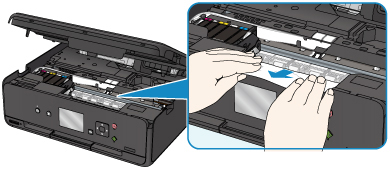
Kui paber on üles rullunud, tõmmake see välja.
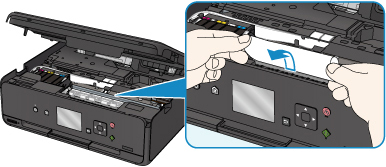
-
Tõmmake paberit aeglaselt, et see ei rebeneks.
Tõmmake paber välja umbes 45-kraadise nurga all.
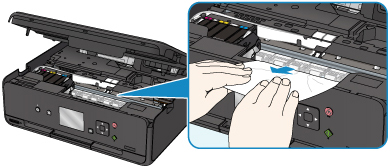
-
Veenduge, et eemaldaksite kogu ummistuse tekitanud paberi.
Kui paber rebeneb väljatõmbamisel, võib mõni tükk printerisse jääda. Kontrollige järgmist ja eemaldage kogu ülejäänud paber.
- Ega prindipea hoidiku alla pole paberit jäänud?
- Ega printerisse pole jäänud väikseid paberitükke?
- Ega printeri vasakul ja paremal olevasse tühja ruumi (B) pole paberit jäänud?
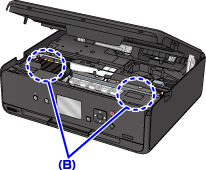
-
Sulgege skannimisseade/kaas korralikult.
Kõik prindijärjekorras olevad tööd tühistatakse. Printige uuesti.
Märkus- Paberi laadimisel kasutage kindlasti printimiseks sobivat paberit ja laadige see õigesti. Kui pärast kogu paberiummistuse eemaldamist kuvatakse printimise jätkamisel LCD-ekraanil või arvutis teade paberiummistuse kohta, võib veidi paberit olla printerisse jäänud. Kontrollige uuesti, ega printerisse pole paberitükke jäänud.
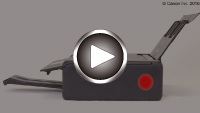
Ummistuse tekitanud paberi eemaldamine printeri alumiselt küljelt
Eemaldage paber, järgides alltoodud suuniseid.
Märkus
- Kui paber tekitab printimise ajal ummistuse ja peate selle eemaldamiseks printeri välja lülitama, vajutage nuppu Stop, et enne printeri väljalülitamist printimine peatada.
-
Lülitage printer välja ja lahutage see vooluvõrgust.
-
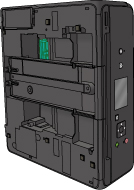
Tõstke printer paremale küljele püsti.
 Tähtis!
- Veenduge enne printeri küljele tõstmist, et dokumendikaas oleks suletud.
- Paigutage printer laiale ja tasasele pinnale (nt lauale).
- Hoidke printerit tõstmise ajal tugevasti mõlema käega ja olge ettevaatlik, et te seda millegi vastu ei lööks.
-
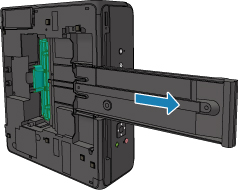
Tõmmake paberi väljastusalus välja.
-
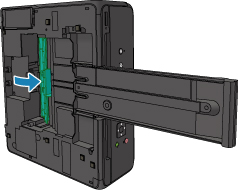
Avage alumine kaas.
-
Hoidke ummistunud paberit tugevalt mõlema käega.
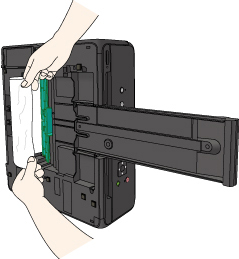
-
Tõmmake paberit aeglaselt, et see ei rebeneks.
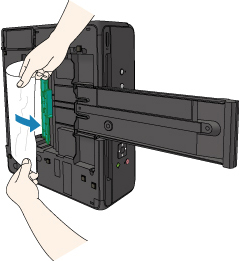
-
Sulgege alumine kaas.
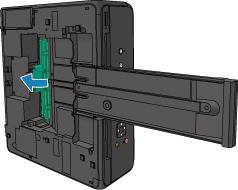
-
Lükake paberi väljastusalus sisse.
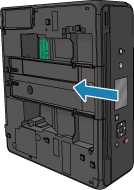
-
Seadke printer algasendisse.
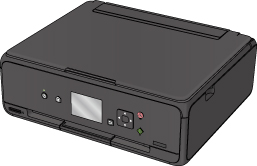
Kõik prindijärjekorras olevad tööd tühistatakse. Printige uuesti.
Märkus- Paberi laadimisel kasutage kindlasti printimiseks sobivat paberit ja laadige see õigesti. Kui pärast kogu paberiummistuse eemaldamist kuvatakse printimise jätkamisel LCD-ekraanil või arvutis teade paberiummistuse kohta, võib veidi paberit olla printerisse jäänud. Kontrollige uuesti, ega printerisse pole paberitükke jäänud.
Kui ülaltoodud meetmed probleemi ei lahenda, pöörduge remondi taotlemiseks lähimasse Canoni teeninduskeskusesse.
