
1300
Orsak
Papper har fastnat i pappersutmatningsfacket.
Vad som ska göras
Om du kan se papperet som har fastnat pappersutmatningsfacket tar du bort papperet med hjälp av instruktionerna nedan.
 Viktigt!
-
Stäng inte av skrivaren medan den skickar eller tar emot fax, eller när mottagna eller ej skickade fax lagras i skrivarens minne.
Stäng av skrivaren efter du har säkerställt att den har skickat eller tagit emot alla fax. Dra inte ur strömkabeln när du stänger av skrivaren.
Om du drar ur nätkabeln raderas alla fax som har lagrats i skrivarens minne.
-
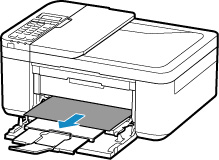
Dra långsamt ut papperet.
Håll i papperet med båda händerna och dra ut det långsamt så att det inte går sönder.
 Obs!
Obs!- Om du inte kan dra ut papperet slår du på skrivaren igen utan att dra med våld. Papperet kan matas ut automatiskt.
- Om papperet fastnar vid utskrift och du måste stänga av skrivaren för att ta bort det trycker du på knappen Stopp (Stop) för att stoppa utskrift innan du stänger av skrivaren.
-
Om papperet rivs sönder och du inte kan ta bort det från pappersutmatningsfacket tar du bort papperet från skrivarens insida.
-
Om du inte kan dra ut papperet från pappersutmatningsfacket eller skrivarens insida ska du försöka dra ut papperet från skrivarens baksida.
-
Fyll på papper och tryck på knappen OK på skrivaren.
Skrivaren återupptar utskriften. Skriv ut sidan som du skrev ut igen om den inte skrevs ut ordentligt på grund av pappersstoppet.
Om du stängde av skrivaren i steg 1 raderades utskriftsdata som skickades till skrivaren. Gör om utskriften.
Obs!- När du fyller på papper igen ska du kontrollera att du använder en lämplig papperstyp och att du fyller på det på rätt sätt.
- Vi rekommenderar papper i andra storlekar än A5 för utskrift av dokument med foton eller grafik. A5-papper kan rulla ihop och fastna i skrivaren.
Om åtgärderna ovan inte löser problemet kontaktar du närmaste Canon-servicecenter för att begära service.
