
Ta bort papper som har fastnat från baksidan
 Viktigt!
-
Stäng inte av skrivaren medan den skickar eller tar emot fax, eller när mottagna eller ej skickade fax lagras i skrivarens minne.
Stäng av skrivaren efter du har säkerställt att den har skickat eller tagit emot alla fax. Dra inte ur strömkabeln när du stänger av skrivaren.
Om du drar ur nätkabeln raderas alla fax som har lagrats i skrivarens minne.
 Obs!
Obs!
- Om papperet fastnar vid utskrift och du måste stänga av skrivaren för att ta bort det trycker du på knappen Stopp (Stop) för att stoppa utskrift innan du stänger av skrivaren.
-
Stäng av skrivaren och koppla ur den.
-
Skjut in utmatningsfackets förlängningsdel och pappersutmatningsstödet och stäng den främre luckan.
-
Öppna dokumentluckan
Stäng dokumentfacket om det är öppet.
-
Ställ skrivaren med höger av framsidan riktad nedåt.
Viktigt!-
Ställ skrivaren på sidan på en bred och plan yta, t.ex. ett skrivbord.
-
När du ställer skrivaren på sidan håller du fast den ordentligt och ser till att den inte stöter emot hårda föremål.
-
-
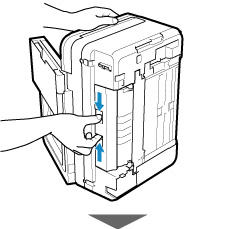
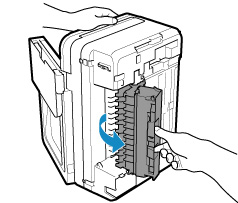
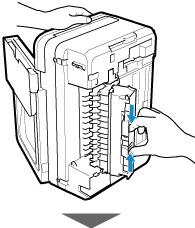
Öppna luckan för transportenhet.
När du öppnar luckan för transportenheten stödjer du skrivaren med handen så att den inte faller ner.
-
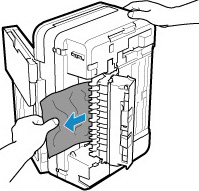
Dra långsamt ut papperet.
När du drar ut papperet som har fastnat stödjer du skrivaren med handen så att den inte faller ner.
 Obs!
Obs!-
Om papperet är ihoprullat och svårt att få bort fattar du tag i papperskanterna och drar försiktigt ut det.
-
-
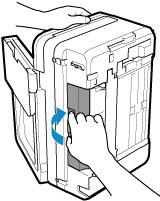
Stäng luckan för transportenheten.
 Obs!
Obs!-
När du har stängt luckan för transportenheten ska du omedelbart ställa tillbaka skrivaren i ursprunglig position.
-
-
Anslut skrivaren till nätuttaget igen och sätt på skrivaren igen.
Om åtgärderna ovan inte löser problemet kontaktar du närmaste Canon-servicecenter för att begära service.
