
Kertas Macet di Dalam Pencetak
Jika kertas yang macet sobek dan Anda tidak dapat mengeluarkan kertas dari slot keluaran kertas/tatakan belakang, atau jika kertas macet tertinggal di dalam pencetak, keluarkan kertas dengan mengikuti instruksi di bawah ini.
 Catatan
- Jika kertas menjadi macet selama pencetakan dan Anda harus mematikan pencetak untuk mengeluarkannya, tekan tombol Berhenti(Stop) pada pencetak untuk menghentikan pencetakan sebelum Anda mematikan pencetak.
- Jika kertas dengan lebar sempit seperti kertas berukuran kartu macet karena dimuatkan dalam orientasi lanskap, keluarkan kertas macet dengan mengikuti prosedur di bawah ini.
-
Matikan pencetak dan cabut kabel.
Jika Anda menggunakan baterai, matikan pencetak, kemudian lepaskan baterai.
-
Buka penutup kepala cetak.
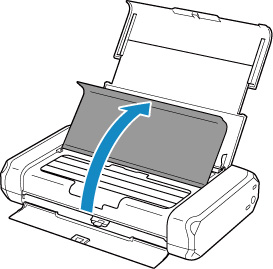
-
Periksa apakah kertas yang macet ada di bawah penahan kepala cetak.
Jika kertas yang macet ada di bawah penahan kepala cetak, pindahkan penahan kepala cetak ke ujung kanan atau ujung kiri, tergantung mana yang lebih mudah untuk mengeluarkan kertas.
Ketika Anda memindahkan penahan kepala cetak, tekan sisi kanan atau sisi kiri penahan kepala cetak dengan ujung jari Anda dan geser penahan kepala cetak perlahan ke tepi kanan atau tepi kiri.
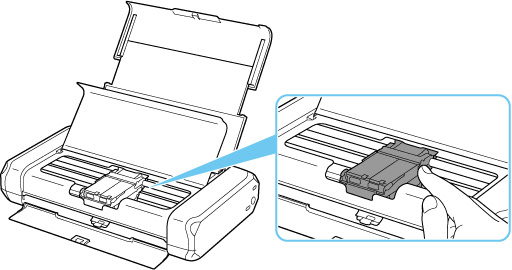
 Penting
-
Ketika Anda menggerakkan penahan kepala cetak, jangan sentuh tuas pengunci kepala cetak.
-
-
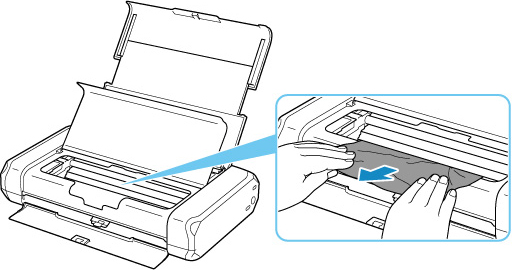
Pegang dengan kuat kertas yang macet menggunakan kedua tangan.
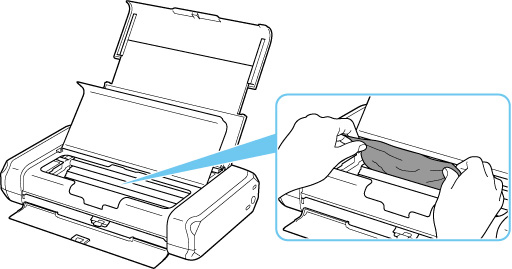
Jika kertas tergulung, tarik keluar.
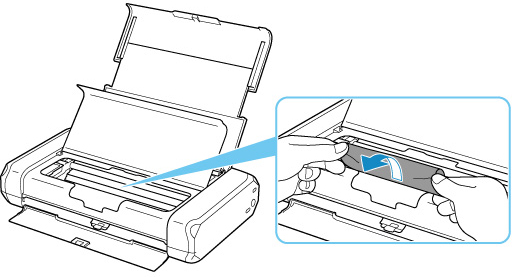
-
Tarik keluar kertas secara perlahan, agar tidak sobek.
Jaga kemiringan kertas sekitar 45 derajat dan tarik secara perlahan.
-
Pastikan semua kertas yang macet telah dikeluarkan.
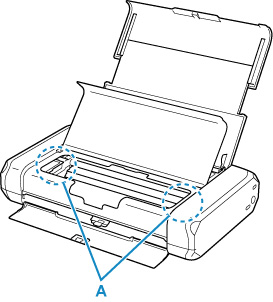
Jika kertas sobek ketika Anda menariknya keluar, sobekan kertas mungkin tertinggal di dalam pencetak. Periksa hal-hal berikut dan keluarkan kertas yang tersisa.
- Apakah ada kertas yang tertinggal di bawah penahan kepala cetak?
- Apakah ada sobekan kertas yang tertinggal di dalam pencetak?
- Apakah ada kertas yang tertinggal di bagian kiri dan kanan area yang kosong (A) dalam pencetak?
-
Tutup penutup kepala cetak secara perlahan.
Semua tugas dalam antrean cetak dibatalkan. Ulangi pencetakan.
Catatan- Ketika memuatkan kertas kembali, pastikan Anda menggunakan kertas yang sesuai dan memuatkannya dengan benar. Jika pesan kertas macet muncul pada LCD pencetak atau pada layar komputer saat Anda melanjutkan pencetakan setelah mengeluarkan semua kertas yang macet, mungkin masih ada sebagian kertas tertinggal di dalam pencetak. Periksa kembali pencetak untuk mencari sobekan kertas yang tersisa.
Jika cara di atas tidak mengatasi masalah, hubungi pusat layanan Canon terdekat Anda untuk meminta perbaikan.
