
1300
สาเหตุ
กระดาษติดในช่องออกกระดาษ / เทรย์ด้านบน / เทรย์ป้อนกระดาษด้วยตัวเอง
สิ่งที่ต้องทำ
นำกระดาษที่ติดออกตามแหล่งจ่ายกระดาษ
- ดูภาพเคลื่อนไหว (หากคุณสามารถมองเห็นกระดาษที่ติดค้างในช่องออกกระดาษ)
- ดูภาพเคลื่อนไหว (หากคุณสามารถมองเห็นกระดาษที่ติดค้างในเทรย์ด้านบน)
- ดูภาพเคลื่อนไหว (หากคุณสามารถมองเห็นกระดาษที่ติดค้างในเทรย์ป้อนกระดาษด้วยตัวเอง)
หากกระดาษที่ป้อนในเทรย์ด้านบนติดค้าง:
-
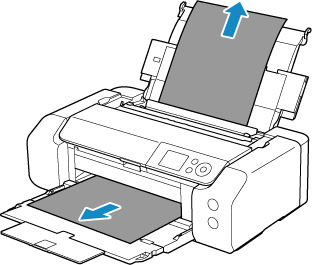
ดึงกระดาษออกช้าๆ จากช่องออกกระดาษ หรือจากเทรย์ด้านบน แล้วแต่อย่างใดจะสะดวกกว่า
จับกระดาษด้วยมือทั้งสองข้าง แล้วดึงออกมาช้าๆ เพื่อไม่ให้กระดาษฉีกขาด
 หมายเหตุ
- หากคุณไม่สามารถดึงกระดาษออกมา ให้เปิดเครื่องพิมพ์ขึ้นใหม่โดยไม่ดึงอย่างรุนแรง กระดาษอาจจะถูกจ่ายออกอัตโนมัติ
- หากกระดาษติดระหว่างการพิมพ์และคุณต้องปิดเครื่องพิมพ์เพื่อนำออก กดปุ่ม หยุด(Stop) ของเครื่องพิมพ์เพื่อหยุดการพิมพ์ก่อนที่จะปิดเครื่องพิมพ์
-
หากกระดาษฉีกขาดและคุณไม่สามารถนำกระดาษที่ติดค้างออกจากช่องออกกระดาษหรือเทรย์ด้านบน ให้นำกระดาษออกจากทางด้านในเครื่องพิมพ์
-
ใส่กระดาษใหม่และกดปุ่ม OK ของเครื่องพิมพ์
เครื่องพิมพ์จะทำการพิมพ์ต่อไป พิมพ์หน้าที่คุณกำลังพิมพ์อีกครั้งหากหน้าไม่ได้ถูกพิมพ์อย่างถูกต้องเนื่องจากกระดาษติด
หากคุณปิดเครื่องพิมพ์ในขั้นตอนที่ 1 ข้อมูลการพิมพ์ที่ถูกส่งไปยังเครื่องพิมพ์แล้วจะถูกลบ ทำการพิมพ์ซ้ำ
หมายเหตุ- เมื่อป้อนกระดาษใหม่ ตรวจสอบให้แน่ใจว่าคุณใช้กระดาษที่เหมาะสมและป้อนกระดาษอย่างถูกต้อง นอกจากนี้ ตรวจสอบให้แน่ใจว่ากระดาษในเทรย์ด้านบนไม่ได้พักอยู่กับผนังหรือสิ่งกีดขวางอื่นๆ หากกระดาษสัมผัสกับผนัง อาจทำให้การป้อนกระดาษเข้าไปในเครื่องพิมพ์ไม่ถูกต้อง
- ขอแนะนำให้ใช้กระดาษขนาดอื่นนอกเหนือจาก A5 เพื่อพิมพ์เอกสารที่มีภาพถ่ายหรือกราฟิก กระดาษ A5 อาจโค้งงอและติดค้างเมื่อออกจากเครื่องพิมพ์
หากวิธีการข้างต้นไม่สามารถแก้ไขปัญหา ให้ติดต่อศูนย์บริการ Canon ที่ใกล้ที่สุดเพื่อขอรับการซ่อมแซม
หากกระดาษที่ป้อนในเทรย์ป้อนกระดาษด้วยตัวเองติดค้าง:
-
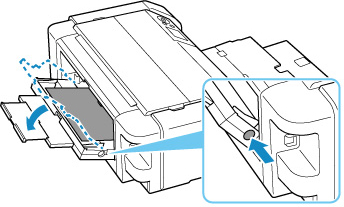
กดปุ่ม กวาดล้างกระดาษติด(Paper Jam Clearing) และตั้งเทรย์ป้อนกระดาษด้วยตัวเองไปที่ตำแหน่งกวาดล้างกระดาษติด
-
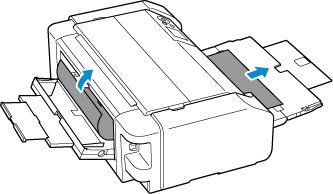
ดึงกระดาษออกช้าๆ จากช่องออกกระดาษ หรือจากเทรย์ป้อนกระดาษด้วยตัวเอง แล้วแต่จะสะดวกกว่า
จับกระดาษด้วยมือทั้งสองข้าง แล้วดึงออกมาช้าๆ เพื่อไม่ให้กระดาษฉีกขาด
 หมายเหตุ
- หากคุณไม่สามารถดึงกระดาษออกมา ให้เปิดเครื่องพิมพ์ขึ้นใหม่โดยไม่ดึงอย่างรุนแรง กระดาษอาจจะถูกจ่ายออกอัตโนมัติ
- หากกระดาษติดระหว่างการพิมพ์และคุณต้องปิดเครื่องพิมพ์เพื่อนำออก กดปุ่ม หยุด(Stop) ของเครื่องพิมพ์เพื่อหยุดการพิมพ์ก่อนที่จะปิดเครื่องพิมพ์
-
หากกระดาษฉีกขาดและคุณไม่สามารถนำกระดาษที่ติดค้างออกจากช่องออกกระดาษหรือเทรย์ป้อนกระดาษด้วยตัวเอง ให้นำกระดาษออกจากทางด้านในเครื่องพิมพ์
-
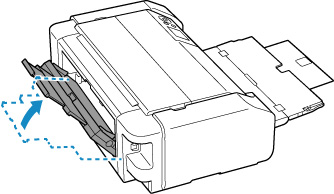
คืนเทรย์ป้อนกระดาษด้วยตัวเองกลับไปยังตำแหน่งเดิม
-
ใส่กระดาษใหม่และกดปุ่ม OK ของเครื่องพิมพ์
เครื่องพิมพ์จะทำการพิมพ์ต่อไป พิมพ์หน้าที่คุณกำลังพิมพ์อีกครั้งหากหน้าไม่ได้ถูกพิมพ์อย่างถูกต้องเนื่องจากกระดาษติด
หากคุณปิดเครื่องพิมพ์ในขั้นตอนที่ 2 ข้อมูลการพิมพ์ที่ถูกส่งไปยังเครื่องพิมพ์แล้วจะถูกลบ ทำการพิมพ์ซ้ำ
หมายเหตุ- เมื่อป้อนกระดาษใหม่ ตรวจสอบให้แน่ใจว่าคุณใช้กระดาษที่เหมาะสมและป้อนกระดาษอย่างถูกต้อง นอกจากนี้ ตรวจสอบให้แน่ใจว่ากระดาษในเทรย์ด้านบนไม่ได้พักอยู่กับผนังหรือสิ่งกีดขวางอื่นๆ หากกระดาษสัมผัสกับผนัง อาจทำให้การป้อนกระดาษเข้าไปในเครื่องพิมพ์ไม่ถูกต้อง
หากวิธีการข้างต้นไม่สามารถแก้ไขปัญหา ให้ติดต่อศูนย์บริการ Canon ที่ใกล้ที่สุดเพื่อขอรับการซ่อมแซม
