
Meddelande visas
I det här avsnittet beskrivs vissa fel och meddelanden som kan visas.
 Obs!
Obs!
-
För vissa fel visas en supportkod (felkod) på datorskärmen eller på LCD-skärmen. Mer information om fel med supportkoder finns i Lista över supportkoder för fel.
 Skrivfel/utmatningsfel/kommunikationsfel (Windows)
Andra felmeddelanden (Windows)
Skärmen Inkjet Printer/Scanner/Fax Extended Survey Program visas (Windows)
Ikonen Inkjet Printer/Scanner/Fax Extended Survey Program visas (Mac OS)
 Skrivfel/utmatningsfel/kommunikationsfel (Windows)

-
Kontroll1 Om lampan för NÄTSTRÖM (POWER) är släckt kontrollerar du att skrivaren är ansluten och sätter sedan på den.
Lampan NÄTSTRÖM (POWER) blinkar medan skrivaren startas. Vänta tills lampan NÄTSTRÖM (POWER) slutar att blinka och lyser med fast sken.
-
Kontroll2 Kontrollera att rätt port är inställd för skrivaren i skrivardrivrutinen.
* I de följande instruktionerna avser ”XXX” skrivarens namn.
-
Logga in med ett användarkonto med administratörsbehörighet.
-
Gör följande inställningar.
-
I Windows 8.1 eller Windows 8 väljer du Kontrollpanelen (Control Panel) från ikonen Inställningar (Settings) via Skrivbordet (Desktop) > Maskinvara och ljud (Hardware and Sound) > Enheter och skrivare (Devices and Printers).
-
Välj Enheter och skrivare (Devices and Printers) på menyn Start i Windows 7.
-
Välj menyn Start > Kontrollpanelen (Control Panel) > Maskinvara och ljud (Hardware and Sound) > Skrivare (Printers) i Windows Vista.
-
-
Öppna egenskaperna för skrivardrivrutinen.
-
I Windows 8.1, Windows 8 eller Windows 7 högerklickar du på ikonen "Canon XXX series" (där "XXX" är namnet på skrivaren) och väljer sedan Egenskaper för skrivare.
-
I Windows Vista högerklickar du på ikonen "Canon XXX series" (där "XXX" är namnet på skrivaren) och väljer sedan Egenskaper.
-
-
Klicka på fliken Portar (Ports) och kontrollera portinställningarna.
Kontrollera att en port med namnet "USBnnn" (där "n" är en siffra) med "Canon XXX series" som visas i kolumnen Skrivare (Printer) är markerad vid Skriv ut till följande port(ar) (Print to the following port(s)).
-
Om inställningen är felaktig:
Installera om skrivardrivrutinen med installations-CD:n eller installera den från Canon-webbplatsen.
-
Utskriften startas inte trots att skrivaren är ansluten till datorn med en USB-kabel och porten USBnnn har valts:
I Windows 8.1 eller Windows 8 väljer du My Printer på Start-skärmen för att starta My Printer. Om My Printer inte visas på Start-skärmen väljer du ikonen Sök (Search)och söker efter "My Printer".
Ställ in rätt port för skrivaren under Diagnose and Repair Printer. Ställ in korrekt skrivarport genom att följa anvisningarna på skärmen och sedan välja skrivarens namn.
I Windows 7 eller Windows Vista klickar du på Starta (Start) och väljer Alla program (All programs), Canon Utilities, Canon My Printer, Canon My Printer och sedan Diagnose and Repair Printer. Ställ in korrekt skrivarport genom att följa anvisningarna på skärmen och sedan välja skrivarens namn.
Om det inte löser problemet installerar du om skrivardrivrutinen med installations-CD:n eller installerar den från Canon-webbplatsen.
-
-
-
Kontroll3 Kontrollera att skrivaren är ansluten till datorn.
Om du använder en USB-kabel kontrollerar du att den är ansluten till både skrivaren och datorn. När USB-kabeln är ordentligt ansluten kontrollerar du följande:
-
Om du använder någon form av relä, t.ex. en USB-hubb, måste du koppla ur den, ansluta skrivaren direkt till datorn och sedan försöka skriva ut igen. Om utskriften startar på ett normalt sätt är det inget problem med reläenheten. Kontakta återförsäljaren av reläet.
-
Det kan också vara fel på USB-kabeln. Byt USB-kabeln och försök att skriva ut igen.
Om du använder skrivaren via LAN kontrollerar du att skrivaren är ansluten till nätverket via en nätverkskabel och att den är korrekt installerad.
-
-
Kontroll4 Kontrollera att skrivardrivrutinen är rätt installerad.
Avinstallera skrivardrivrutinen enligt anvisningarna i Ta bort MP Drivers som du inte längre behöver och installera om dem från installations-CD:n eller Canons webbplats.
-
Kontroll5 När skrivaren är ansluten till datorn med en USB-kabel kontrollerar du enhetens status från datorn.
Kontrollera enhetens status enligt anvisningarna nedan.
-
Öppna Enhetshanteraren på datorn enligt nedan.
Om skärmen Användarkontokontroll (User Account Control) visas följer du anvisningarna på skärmen.
-
I Windows 8.1 eller Windows 8 väljer du Kontrollpanelen (Control Panel) från ikonen Inställningar (Settings) via Skrivbordet (Desktop) > Maskinvara och ljud (Hardware and Sound) > Enhetshanteraren (Device Manager).
-
I Windows 7 eller Windows Vista klickar du på Kontrollpanelen (Control Panel), på Maskinvara och ljud (Hardware and Sound) och på Enhetshanteraren (Device Manager).
-
-
Dubbelklicka på USB-styrenheter (Universal Serial Bus controllers) och på Stöd för USB-skrivarport (USB Printing Support).
Om Egenskaper för stöd för USB-skrivarport (USB Printing Support Properties) inte visas kontrollerar du att skrivaren är korrekt ansluten till datorn.
Kontroll3 Kontrollera att skrivaren är ansluten till datorn. -
Klicka på fliken Allmänt (General) och kontrollera om det visas något enhetsfel.
Om ett enhetsfel visas läser du i Windows-hjälpen om hur du åtgärdar det.
-
Andra felmeddelanden (Windows)
-
Kontroll Om ett felmeddelande visas utanför skrivarens statusövervakare kontrollerar du följande:
-
”Det gick inte att buffra p.g.a. otillräckligt diskutrymme (Could not spool successfully due to insufficient disk space)”
Öka mängden ledigt utrymme på hårddisken genom att ta bort filer som inte behövs.
-
”Det gick inte att buffra p.g.a. otillräckligt minnesutrymme (Could not spool successfully due to insufficient memory)”
Stäng andra program för att öka mängden tillgängligt minne.
Om du fortfarande inte kan skriva ut, starta om datorn och försök igen.
-
”Det går inte att hitta skrivardrivrutinen (Printer driver could not be found)”
Avinstallera skrivardrivrutinen enligt anvisningarna i Ta bort MP Drivers som du inte längre behöver och installera om dem från installations-CD:n eller Canons webbplats.
-
”Det går inte att skriva ut Programnamn (Could not print Application name) – Filnamn”
Försök skriva ut igen när aktuellt utskriftsjobb är slutfört.
-
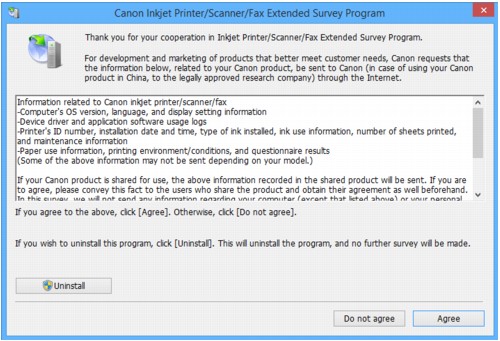
Skärmen Inkjet Printer/Scanner/Fax Extended Survey Program visas (Windows)
Om Inkjet Printer/Scanner/Fax Extended Survey Program har installerats visas en fråga varje månad i tio år om tillåtelse att skicka information om användningen av skrivaren och programmen.
Läs informationen på skärmen och följ anvisningarna nedan.
-
Om du samtycker till att delta i enkätprogrammet:
Klicka på Jag accepterar (Agree) och följ anvisningarna på skärmen. Information om skrivaranvändning skickas via internet. När du har slutfört proceduren skickas informationen därefter automatiskt och bekräftelsemeddelandet visas inte igen.
Obs!-
När informationen skickas visas eventuellt en varning, till exempel ett säkerhetsmeddelande för internet. Se till att programnamnet är "IJPLMUI.exe" och godkänn det.
-
Om du avmarkerar kryssrutan Skicka automatiskt nästa gång (Send automatically from the next time) skickas inte informationen automatiskt från och med nästa gång, och bekräftelsemeddelandet visas vid nästa enkät. I Ändra inställningen av bekräftelseskärmen kan du läsa om hur du skickar information automatiskt.
-
-
Om du inte samtycker till att delta i enkätprogrammet:
Klicka på Accepterar inte (Do not agree). Bekräftelseskärmen stängs och enkäten hoppas över. Bekräftelseskärmen visas igen en månad senare.
-
Avinstallera Inkjet Printer/Scanner/Fax Extended Survey Program:
Om du vill avinstallera Inkjet Printer/Scanner/Fax Extended Survey Program klickar du på Avinstallera (Uninstall) och följer anvisningarna på skärmen.
-
Ändra inställning av bekräftelseskärmen:
-
Gör följande inställningar.
-
I Windows 8.1 eller Windows 8 väljer du Kontrollpanelen (Control Panel) från ikonen Inställningar (Settings) på Skrivbordet (Desktop) > Program (Programs) > Program och funktioner (Programs and Features).
-
I Windows 7 eller Windows Vista väljer du Start-menyn > Kontrollpanelen (Control Panel) > Program (Programs) > Program och funktioner (Programs and Features).
Obs!-
En bekräftelse-/varningsdialogruta kan visas när du installerar, avinstallerar eller startar programvara.
Denna dialogruta visas när administratörsrättigheter krävs för att utföra en åtgärd.
Om du är inloggad på ett konto med administratörsbehörighet följer du anvisningarna på skärmen.
-
-
Välj Canon Inkjet Printer/Scanner/Fax Extended Survey Program.
-
Välj Ändra (Change).
Om du väljer Ja (Yes) efter att ha följt anvisningarna på skärmen visas bekräftelsemeddelandet i samband med nästa enkät.
Om du väljer Nej (No) skickas informationen automatiskt.
Obs!-
Om du markerar Avinstallera (Uninstall) avinstalleras Inkjet Printer/Scanner/Fax Extended Survey Program. Följ anvisningarna på skärmen.
-
-
Ikonen Inkjet Printer/Scanner/Fax Extended Survey Program visas (Mac OS)
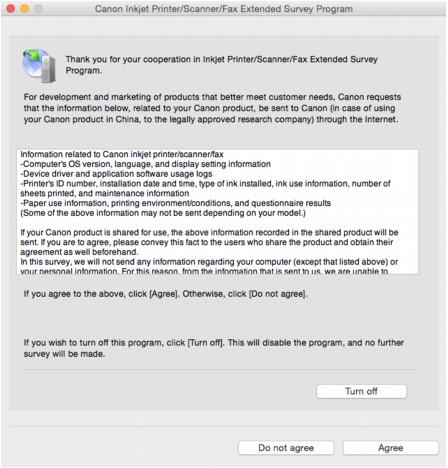
Om Inkjet Printer/Scanner/Fax Extended Survey Program har installerats kommer information om användning av skrivaren och programvara skickas varje månad i ungefär tio år. Ikonen Inkjet Printer/Scanner/Fax Extended Survey Program visas i Dock när det är dags att skicka informationen om användning av skrivaren.
Klicka på ikonen, läs informationen som visas och följ sedan anvisningarna nedan.
-
Om du samtycker till att delta i enkätprogrammet:
Klicka på Jag accepterar (Agree) och följ anvisningarna på skärmen. Information om skrivaranvändning skickas via internet. När du har slutfört proceduren skickas informationen därefter automatiskt och bekräftelsemeddelandet visas inte igen.
Obs!-
Om du avmarkerar kryssrutan Skicka automatiskt nästa gång (Send automatically from the next time) skickas informationen inte automatiskt nästa gång och ikonen Inkjet Printer/Scanner/Fax Extended Survey Program visas i samband med nästa enkät.
-
-
Om du inte samtycker till att delta i enkätprogrammet:
Klicka på Accepterar inte (Do not agree). Bekräftelseskärmen stängs och enkäten hoppas över. Bekräftelseskärmen visas igen en månad senare.
-
Om du vill sluta skicka information:
Klicka på Turn off. Då stoppas Inkjet Printer/Scanner/Fax Extended Survey Program och informationen skickas inte. I Ändra inställning kan du läsa om hur du återupptar enkäten.
-
Avinstallera Inkjet Printer/Scanner/Fax Extended Survey Program:
-
Stoppa Inkjet Printer/Scanner/Fax Extended Survey Program.
-
Välj Program (Applications) i menyn Gå (Go) till i Finder, dubbelklicka på mapparna Canon Utilities och Inkjet Extended Survey Program.
-
Flytta filen Canon Inkjet Printer/Scanner/Fax Extended Survey Program.app till Papperskorgen (Trash).
-
Starta om datorn.
Töm Papperskorgen (Trash) och starta om datorn.
-
-
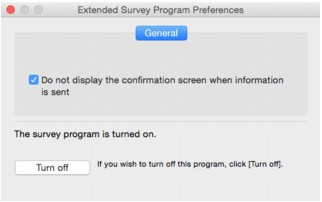
Ändra inställning:
Följ anvisningarna nedan om du vill att bekräftelseskärmen ska visas varje gång informationen om skrivaranvändning skickas eller om du vill återuppta enkäten.
-
Välj Program (Applications) i menyn Gå (Go) till i Finder, dubbelklicka på mapparna Canon Utilities och Inkjet Extended Survey Program.
-
Dubbelklicka på ikonen Canon Inkjet Printer/Scanner/Fax Extended Survey Program.
-
Do not display the confirmation screen when information is sent:
Om du markerar kryssrutan skickas informationen automatiskt.
Om kryssrutan inte har markerats kommer ikonen Inkjet Printer/Scanner/Fax Extended Survey Program att visas i samband med nästa enkät. Klicka på ikonen och följ anvisningarna på skärmen.
-
Knappen Turn off/Turn on:
Klicka på Turn off om du vill stoppa Inkjet Printer/Scanner/Fax Extended Survey Program.
Klicka på Turn on om du vill starta om Inkjet Printer/Scanner/Fax Extended Survey Program.
-
-
