
 Kolory są nanoszone nierównomiernie lub rozmazane
 Kolory są nanoszone nierównomiernie
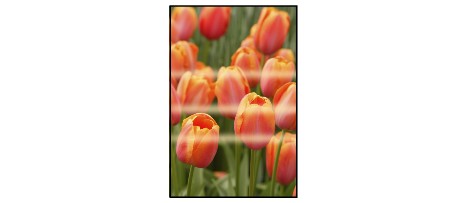

Kolory są rozmazane
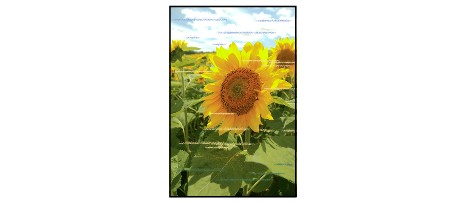

-
Kwestia 1 Sprawdź ustawienia papieru i jakości wydruku.
-
Kwestia 2 Wydrukuj wzór sprawdzania dysz i wykonaj niezbędne czynności konserwacyjne, np. czyszczenie głowicy drukującej.
Aby ustalić, czy atrament jest prawidłowo dozowany z dysz głowicy drukującej, należy wydrukować wzór testu dysz.
Szczegółowe informacje o drukowaniu wzoru sprawdzania dysz, o czyszczeniu głowicy drukującej, dokładnym czyszczeniu głowicy drukującej oraz o czyszczeniu systemu można znaleźć w części Procedura konserwacji.
-
Jeśli wzór sprawdzania dysz jest drukowany nieprawidłowo:
Sprawdź, czy zbiornik z atramentem koloru sprawiającego problemy nie jest przypadkiem pusty.
Jeśli zbiornik z atramentem nie jest pusty, przeprowadź czyszczenie głowicy drukującej i wydrukuj ponownie wzór sprawdzania dysz głowicy drukującej.
-
Jeśli dwukrotne czyszczenie głowicy drukującej nie rozwiąże problemu:
Wykonaj dokładne czyszczenie głowicy drukującej.
-
Jeśli dokładne czyszczenie głowicy drukującej nie rozwiąże problemu:
Wykonaj ręczne czyszczenie systemu.
Jeśli po wykonaniu ręcznego czyszczenia systemu problem nadal występuje, wykonaj procedurę dokładnego czyszczenia głowicy drukującej po upływie 24 godzin. Jeśli problem nadal nie zostanie rozwiązany, być może głowica drukująca jest uszkodzona. Skontaktuj się z najbliższym centrum serwisowym firmy Canon, aby zamówić naprawę.
 Uwaga
Uwaga-
Jeśli korzystasz z drukarki na wyżej położonych terenach, rozmazania i smugi mogą pojawiać się na wydrukach w regularnych odstępach czasu (od około 2 do 3 miesięcy) ze względu na efekty barometryczne. Aby zapobiegać powstawaniu rozmyć i smug, ustaw w panelu operacyjnym drukarki, w pozycji Interwał czyszczenia systemu (System cleaning frequency) opcję Krótki (Short).
Czyszczenie systemu zużywa dużą ilość atramentu. Ustaw w pozycji Interwał czyszczenia systemu (System cleaning frequency) opcję Krótki (Short) w razie potrzeby.
-
-
-
Kwestia 3 Przeprowadź wyrównywanie głowicy drukującej.
 Wyrównywanie głowicy drukującejUwaga
-
Jeśli problem nie ustąpi po przeprowadzeniu wyrównywania głowicy drukującej, wykonaj ręczne wyrównywanie głowicy drukującej. Zobacz część Ręczne wyrównywanie głowicy drukującej.
-
-
Kwestia 4 Upewnij się, że ustawiono obszar powlekania warstwą przezroczystą.
-
W przypadku systemu Windows:
Na karcie Główny (Main) wybierz opcję Ręczne (Manual) w pozycji Kolor/Intensywność (Color/Intensity), a następnie kliknij Ustaw... (Set...).
Jeśli pozycja Obszar powlekania warstwą przezroczystą (Clear Coating Area) w obszarze Powlekanie warstwą przezroczystą (Clear Coating) w sterowniku drukarki jest ustawiona na Automatyczne (Auto), funkcja powlekania warstwą przezroczystą może powodować nieprzewidziane efekty na wydrukach w zależności od obrazu.
W takim przypadku ustaw w pozycji Obszar powlekania warstwą przezroczystą (Clear Coating Area) opcję Ogólne (Overall).
-
W przypadku systemu Mac OS:
Jeśli pozycja Obszar drukow. przezr. (Clear Coating Area) w obszarze Ustaw. szczegół. papieru (Paper Detailed Settings) okna dialogowego Drukuj jest ustawiona na Automatyczne (Auto), funkcja powlekania warstwą przezroczystą może powodować nieprzewidziane efekty na wydrukach w zależności od obrazu.
W takim przypadku wybierz dla opcji Obszar drukowania przezroczystego (Clear Coating Area) ustawienie Ogólne (Overall).
-
