
1300
Powód
Papier zaciął się w otworze wyjściowym papieru, w górnym podajniku lub w podajniku ręcznym.
Co należy zrobić
Wyjmij zacięty papier w sposób uzależniony od źródła papieru.
- Jeśli zaciął się papier umieszczony w górnym podajniku:
- Jeśli zaciął się papier umieszczony w podajniku ręcznym:
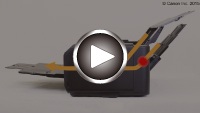
- Obejrzyj film (Jeśli widzisz zakleszczony papier w podajniku ręcznym)
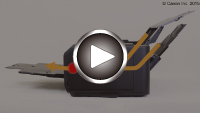
- Obejrzyj film (Jeśli widzisz zakleszczony papier w otworze wyjściowym papieru)
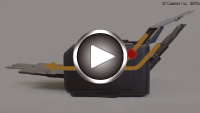
- Obejrzyj film (Jeśli widzisz zakleszczony papier w górnym podajniku)
-
Jeśli zaciął się papier umieszczony w górnym podajniku:
-
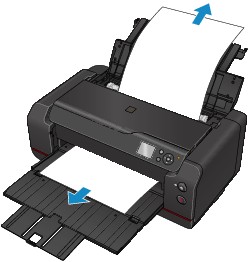
Powoli wyciągnij papier z otworu wyjściowego papieru lub z górnego podajnika (wybierz łatwiejszy wariant).
Chwyć papier obiema rękami i wyciągaj go powoli, aby go nie podrzeć.
 Uwaga
Uwaga-
Jeśli nie możesz wyciągnąć papieru, włącz ponownie drukarkę. Papier może zostać wysunięty automatycznie.
-
Jeśli papier zacina się podczas drukowania i musisz wyłączyć drukarkę, aby go usunąć, naciśnij przycisk Zatrzymaj (Stop), aby zatrzymać drukowanie przed wyłączeniem drukarki.
-
Jeśli zacięty papier podarł się i nie można go wyjąć z otworu wyjściowego papieru lub z górnego podajnika, wyjmij go z wnętrza drukarki.
-
-
Włóż papier ponownie i naciśnij przycisk OK na drukarce.
Drukarka wznowi drukowanie. Wydrukuj ponownie stronę, która nie została ukończona z powodu zacięcia papieru.
Jeśli drukarka została wyłączona w kroku 1, dane drukowania wysłane do drukarki zostały usunięte. Ponów drukowanie.
Uwaga-
Przy ponownym ładowaniu papieru upewnij się, że używasz odpowiedniego papieru i że wkładasz go prawidłowo.
-
Do drukowania dokumentów zawierających zdjęcia lub grafikę firma Canon zaleca stosowanie papieru o formatach innych niż A5. Papier w formacie A5 może zawijać się i zacinać podczas opuszczania drukarki.
-
-
-
Jeśli zaciął się papier umieszczony w podajniku ręcznym:
-
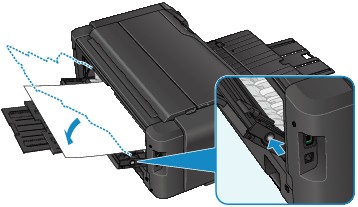
Naciśnij przycisk Czyszczenie zaciętego papieru (Paper Jam Clearing) i ustaw podajnik ręczny w pozycji usuwania zacięcia papieru.
-
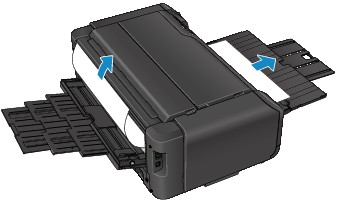
Powoli wyciągnij papier z otworu wyjściowego papieru lub podajnika ręcznego (wybierz łatwiejszy wariant).
Chwyć papier obiema rękami i wyciągaj go powoli, aby go nie podrzeć.
 Uwaga
Uwaga-
Jeśli nie możesz wyciągnąć papieru, włącz ponownie drukarkę. Papier może zostać wysunięty automatycznie.
-
Jeśli papier zacina się podczas drukowania i musisz wyłączyć drukarkę, aby go usunąć, naciśnij przycisk Zatrzymaj (Stop), aby zatrzymać drukowanie przed wyłączeniem drukarki.
-
Jeśli zacięty papier podarł się i nie można go wyjąć z otworu wyjściowego papieru lub z podajnika ręcznego, wyjmij go z wnętrza drukarki.
-
-
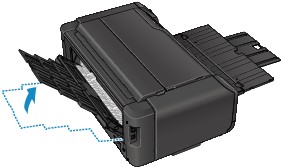
Ustaw podajnik ręczny w pierwotnej pozycji.
-
Włóż papier ponownie i naciśnij przycisk OK na drukarce.
Drukarka wznowi drukowanie. Wydrukuj ponownie stronę, która nie została ukończona z powodu zacięcia papieru.
Jeśli drukarka została wyłączona w kroku 2, dane drukowania wysłane do drukarki zostały usunięte. Ponów drukowanie.
Uwaga-
Przy ponownym ładowaniu papieru upewnij się, że używasz odpowiedniego papieru i że wkładasz go prawidłowo.
-
-

Jeśli wykonanie powyższych czynności nie rozwiąże problemu, skontaktuj się z najbliższym centrum serwisowym firmy Canon, aby zamówić naprawę.
