
 Kan ikke installere skriverdriveren

For Windows:
-
Hvis installeringen ikke starter når du setter inn installerings-CD-ROM-en:
Følg instruksjonene under for å starte installeringen.
-
Angi følgende innstillinger.
-
I Windows 8.1 eller Windows 8 velger du Utforsker (Explorer)-ikonet på oppgavelinjen (Taskbar) på skrivebordet (Desktop) og velger deretter Datamaskin (Computer) fra listen til venstre.
-
I Windows 7 eller Windows Vista klikker du på Start, og deretter klikker du på Datamaskin (Computer).
-
-
Dobbeltklikk på
 CD-ROM-ikonet vinduet som vises.
Hvis innholdet på CD-ROM-en vises, dobbeltklikker du på MSETUP4.EXE.
Hvis du ikke kan installere skriverdriveren med installerings-CD-ROM-en, kan du installere den fra nettstedet til Canon.
 Merk
Merk-
Hvis CD-ROM-ikonet ikke vises, prøver du følgende:
-
Ta CD-ROM-en ut av datamaskinen, og sett den deretter inn igjen.
-
Start datamaskinen på nytt.
Hvis ikonet fremdeles ikke vises, prøver du en annen disk og ser om den vises. Hvis den vises, har det oppstått et problem med installerings-CD-ROM-en. Kontakt det nærmeste Canon-servicesenteret for å be om en reparasjon.
-
-
-
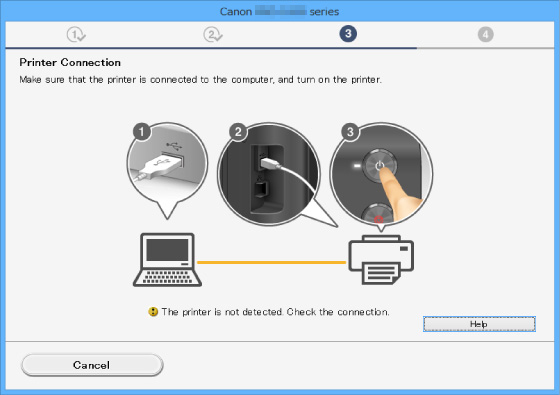
Hvis du ikke kommer videre fra Skrivertilkobling (Printer Connection)-skjermbildet:
-
Andre situasjoner:
Installer skriverdriveren på nytt.
Hvis driveren ikke ble installert riktig, avinstallerer du skriverdriveren, starter datamaskinen på nytt og installerer driveren på nytt.
 Slette en unødvendig skriverdriver
Installer skriverdriveren på nytt med installerings-CD-ROM-en, eller installer den fra nettstedet til Canon.
Merk-
Hvis installeringsprogrammet stoppet på grunn av en Windows-feil, kan det hende at Windows-operasjonen er ustabil, og du kan kanskje ikke installere driverne. Start datamaskinen på nytt, og installer deretter driverne på nytt.
-
For Mac OS:
Last ned driveren fra støttesiden til nettstedet til Canon og installer den på nytt.
