
1300
Oorzaak
Papier is vastgelopen in de papieruitvoersleuf, de bovenste invoer of de lade voor handmatige invoer.
Wat te doen
Verwijder het geplaatste papier aan de hand van de papierbron.
- Als het papier in de bovenste invoer is vastgelopen:
- Als het papier in de lade voor handmatige invoer is vastgelopen:
- Bekijk de film (Als het papier is vastgelopen in de lade voor handmatige invoer)
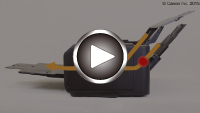
- Bekijk de film (Als het papier is vastgelopen in de papieruitvoersleuf)
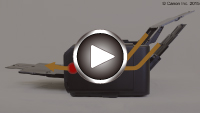
- Bekijk de film (Als het papier is vastgelopen in de bovenste invoer)
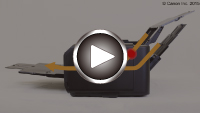
-
Als het papier in de bovenste invoer is vastgelopen:
-
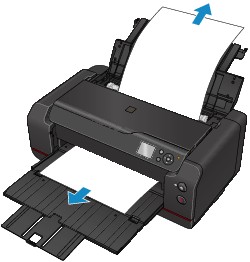
Trek het papier langzaam naar buiten uit de papieruitvoersleuf of uit de bovenste invoer, wat het gemakkelijkst is.
Houd het vastgelopen papier met beide handen vast en trek het er langzaam uit zodat het niet scheurt.
 Opmerking
-
Als u het papier niet naar buiten kunt trekken, zet u de printer weer aan. Het papier wordt dan mogelijk automatisch uitgevoerd.
-
Als het papier vastloopt tijdens het afdrukken en u moet de printer uitschakelen om het te verwijderen, drukt u op de Stoppen (Stop)-knop om het afdrukken te onderbreken voordat u de printer uitzet.
-
Als het papier scheurt en u het vastgelopen papier niet uit de papieruitvoersleuf of de bovenste invoer kunt verwijderen, verwijdert u het papier vanuit de binnenkant van de printer.
-
-
Plaats het papier opnieuw en druk op de OK-knop van de printer.
De printer hervat het afdrukken. Druk de pagina die u aan het afdrukken was opnieuw af als deze niet correct is afgedrukt vanwege de papierstoring.
Als u de printer in stap 1 hebt uitgeschakeld, worden de naar de printer gestuurde afdrukgegevens gewist. Druk opnieuw af.
Opmerking-
Wanneer u het papier opnieuw plaatst, zorgt u dat u geschikt papier gebruikt en het papier correct plaatst.
-
Het wordt aanbevolen een ander papierformaat dan A5 te gebruiken om documenten met foto's of afbeeldingen af te drukken. A5-papier kan omkrullen en vastlopen als het uit de printer komt.
-
-
-
Als het papier in de lade voor handmatige invoer is vastgelopen:
-
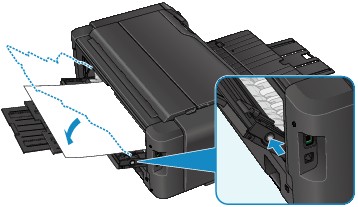
Druk op de knop Vastgelopen papier verwijderen (Paper Jam Clearing) en zet Lade voor handmatige invoer op de stand Papierstoring wissen.
-
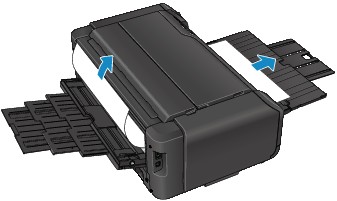
Trek het papier langzaam naar buiten uit de papieruitvoersleuf of uit de lade voor handmatige invoer, wat het gemakkelijkst is.
Houd het vastgelopen papier met beide handen vast en trek het er langzaam uit zodat het niet scheurt.
 Opmerking
-
Als u het papier niet naar buiten kunt trekken, zet u de printer weer aan. Het papier wordt dan mogelijk automatisch uitgevoerd.
-
Als het papier vastloopt tijdens het afdrukken en u moet de printer uitschakelen om het te verwijderen, drukt u op de Stoppen (Stop)-knop om het afdrukken te onderbreken voordat u de printer uitzet.
-
Als het papier scheurt en u het vastgelopen papier niet uit de papieruitvoersleuf of de lade voor handmatige invoer kunt verwijderen, verwijdert u het papier vanuit de binnenkant van de printer.
-
-
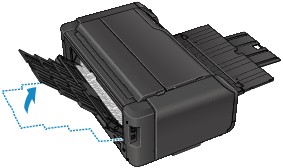
Zet de lade voor handmatige invoer terug in de oorspronkelijke stand.
-
Plaats het papier opnieuw en druk op de OK-knop van de printer.
De printer hervat het afdrukken. Druk de pagina die u aan het afdrukken was opnieuw af als deze niet correct is afgedrukt vanwege de papierstoring.
Als u de printer in stap 2 hebt uitgeschakeld, worden de naar de printer gestuurde afdrukgegevens gewist. Druk opnieuw af.
Opmerking-
Wanneer u het papier opnieuw plaatst, zorgt u dat u geschikt papier gebruikt en het papier correct plaatst.
-
-

Als de bovenstaande maatregelen het probleem niet verhelpen, neemt u contact op met het dichtstbijzijnde Canon-servicecentrum om een reparatie aan te vragen.
