
1300
Sebab
Kertas macet dalam slot keluaran kertas, dalam penyalur atas, atau dalam tatakan penyaluran manual.
Apa yang Harus Dilakukan
Keluarkan kertas yang macet tergantung pada sumber kertas.
- Jika kertas yang dimuatkan dalam penyalur atas macet:
- Jika kertas yang dimuatkan dalam tatakan penyaluran manual macet:
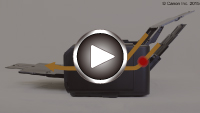
- Tonton video (Jika Anda dapat melihat kertas macet pada tatakan penyaluran manual)
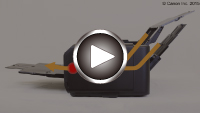
- Tonton video (Jika Anda dapat melihat kertas macet pada slot keluaran kertas)
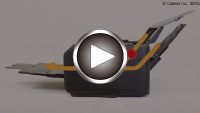
- Tonton video (Jika Anda dapat melihat kertas macet pada penyalur atas)
-
Jika kertas yang dimuatkan dalam penyalur atas macet:
-
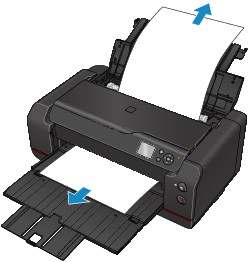
Tarik keluar kertas secara perlahan, dari slot keluaran kertas atau dari penyalur atas, mana saja yang lebih mudah.
Pegang kertas dengan tangan Anda dan tarik kertas keluar secara perlahan sehingga tidak sobek.
 Catatan
-
Jika Anda tidak dapat menarik keluar kertas, nyalakan kembali pencetak. Kertas mungkin dikeluarkan secara otomatis.
-
Jika kertas menjadi macet selama pencetakan dan Anda perlu mematikan pencetak untuk mengeluarkannya, tekan tombol Stop untuk menghentikan pencetakan sebelum Anda mematikan pencetak.
-
Jika kertas sobek dan Anda tidak dapat mengeluarkan kertas macet dari slot keluaran kertas atau penyalur atas, keluarkan kertas dari dalam pencetak.
-
-
Muatkan kembali kertas dan tekan tombol OK pada pencetak.
Pencetak melanjutkan pencetakan. Cetak ulang halaman yang tadi Anda cetak jika tidak tercetak dengan benar karena kertas macet.
Jika Anda mematikan pencetak dalam langkah 1, data cetak yang telah dikirim ke pencetak akan dihapus. Ulangi pencetakan.
Catatan-
Ketika memuatkan kertas kembali, pastikan Anda menggunakan kertas yang sesuai dan memuatkannya dengan benar.
-
Kami menganjurkan agar menggunakan ukuran kertas selain A5 untuk mencetak dokumen dengan foto atau grafik. Kertas A5 mungkin tergulung dan macet ketika meninggalkan pencetak.
-
-
-
Jika kertas yang dimuatkan dalam tatakan penyaluran manual macet:
-
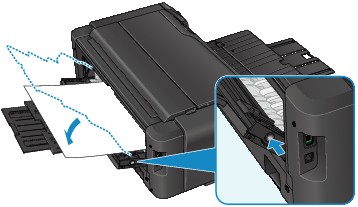
Tekan tombol Pembersihan Kertas Macet(Paper Jam Clearing) dan set tatakan penyaluran manual ke posisi pembersihan kertas macet.
-
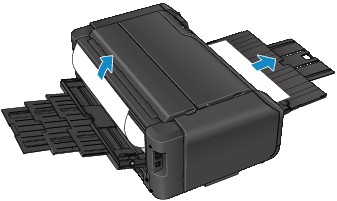
Tarik keluar kertas secara perlahan, dari slot keluaran kertas atau dari tatakan penyaluran manual, mana saja yang lebih mudah.
Pegang kertas dengan tangan Anda dan tarik kertas keluar secara perlahan sehingga tidak sobek.
 Catatan
-
Jika Anda tidak dapat menarik keluar kertas, nyalakan kembali pencetak. Kertas mungkin dikeluarkan secara otomatis.
-
Jika kertas menjadi macet selama pencetakan dan Anda perlu mematikan pencetak untuk mengeluarkannya, tekan tombol Stop untuk menghentikan pencetakan sebelum Anda mematikan pencetak.
-
Jika kertas sobek dan Anda tidak dapat mengeluarkan kertas macet dari slot keluaran kertas atau tatakan penyaluran manual, keluarkan kertas dari dalam pencetak.
-
-
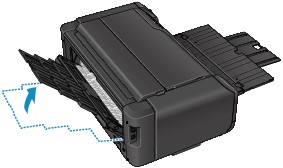
Kembalikan tatakan penyaluran manual ke posisi awalnya.
-
Muatkan kembali kertas dan tekan tombol OK pada pencetak.
Pencetak melanjutkan pencetakan. Cetak ulang halaman yang tadi Anda cetak jika tidak tercetak dengan benar karena kertas macet.
Jika Anda mematikan pencetak dalam langkah 2, data cetak yang telah dikirim ke pencetak akan dihapus. Ulangi pencetakan.
Catatan-
Ketika memuatkan kertas kembali, pastikan Anda menggunakan kertas yang sesuai dan memuatkannya dengan benar.
-
-

Jika cara di atas tidak mengatasi masalah, hubungi pusat layanan Canon terdekat Anda untuk meminta perbaikan.
