
 Tulostinajurin asentaminen ei onnistu

Windows:
-
Jos asennus ei käynnisty, kun asetat Asennus-CD-levyn:
Voit käynnistää asennuksen seuraavasti.
-
Tee seuraavat asiat.
-
Valitse Windows 8.1- tai Windows 8 -käyttöjärjestelmässä työpöydän (Desktop) tehtäväpalkista (Taskbar) Resurssienhallinta (Explorer) -kuvake ja valitse sitten vasemmalla olevasta luettelostaTietokone (Computer).
-
Valitse Windows 7:ssä tai Windows Vistassa Käynnistä (Start) ja sitten Tietokone (Computer).
-
-
Kaksoisnapsauta näyttöön tulevan ikkunan
 CD-ROM-kuvaketta.
Jos CD-levyn sisältö tulee näkyviin, kaksoisnapsauta tiedostoa MSETUP4.EXE.
Jos et voi asentaa tulostinajuria Asennus-CD-levyltä, asenna se Canon-verkkosivustosta.
 Huomautus
-
Jos CD-levy-kuvaketta ei näy, toimi seuraavasti:
-
Poista CD-levy tietokoneesta ja aseta se uudelleen.
-
Käynnistä tietokone uudelleen.
Jos kuvake ei vieläkään näy, kokeile toista levyä ja tarkista, tuleeko kuvake näkyviin. Jos tulee, ongelma on Asennus-CD-levyssä. Ota yhteys lähimpään Canon-huoltokeskukseen ongelman korjaamiseksi.
-
-
-
Jos et pysty jatkamaan Tulostinyhteys (Printer Connection) -näytöstä:
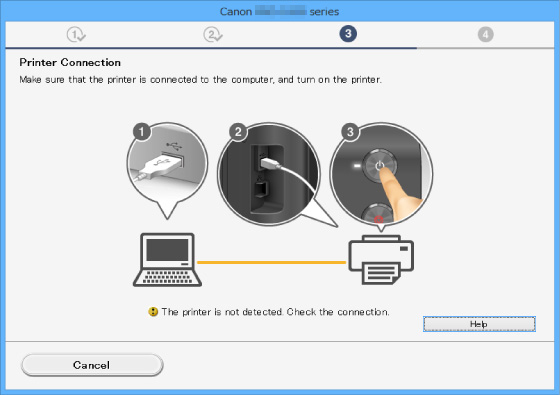
-
Muissa tilanteissa:
Asenna tulostinajuri uudelleen.
Jos tulostinajuri on asennettu väärin, poista tulostinajurin asennus, käynnistä tietokone uudelleen ja asenna sitten ajuri uudelleen.
 Tarpeettoman tulostinajurin poistaminen
Asenna tulostinajuri uudelleen Asennus-CD-levyltä tai Canon-verkkosivustosta.
Huomautus-
Jos asennusohjelma keskeytyi Windows-virheen vuoksi, Windows-järjestelmä saattaa olla epävakaa eikä ajurien asentaminen välttämättä onnistu. Käynnistä tietokone uudelleen ja asenna ajurit uudelleen.
-
Mac OS:
Lataa ajuri Canon-verkkosivuston tukisivulta ja asenna se uudelleen.
