
 تعذر تثبيت برنامج تشغيل الطابعة

 بالنسبة إلى نظام التشغيل Windows:
بالنسبة إلى نظام التشغيل Mac OS:
بالنسبة إلى نظام التشغيل Windows:
-
إذا لم يبدأ التثبيت عند إدخال القرص المضغوط الخاص بالإعداد:
اتبع الإرشادات الواردة أدناه لبدء التثبيت.
-
قم بإجراء الإعدادات التالية.
-
في نظام التشغيل Windows 8.1 أو Windows 8، حدد الرمز Explorer في شريط المهام (Taskbar) على سطح المكتب (Desktop)، ثم حدد الكمبيوتر (Computer) من القائمة على اليسار.
-
في نظام التشغيل Windows 7 أو Windows Vista، انقر فوق بدء (Start)، ثم انقر فوق الكمبيوتر (Computer).
-
-
انقر نقرًا مزدوجًا على رمز
 القرص المضغوط (CD-ROM) في الإطار الذي يظهر على الشاشة.
إذا ظهرت محتويات القرص المضغوط، فانقر نقرًا مزدوجًا فوق MSETUP4.EXE.
إذا تعذر عليك تثبيت MP Drivers باستخدام القرص المضغوط الخاص بالإعداد، فقم بالتثبيت من موقع الويب الخاص بشركة Canon.
 ملاحظة
-
إذا لم يظهر رمز القرص المضغوط، فجرِّب الآتي:
-
قم بإخراج القرص المضغوط من الكمبيوتر، ثم أعد إدخاله مرة أخرى.
-
أعد تشغيل جهاز الكمبيوتر.
إذا استمر عدم ظهور الرمز، فحاول استخدام قرص مختلف وتأكد من ظهوره. في حالة ظهوره، فهذا يعني أن هناك مشكلة في القرص المضغوط الخاص بالإعداد. اتصل بأقرب مركز خدمة لشركة Canon لطلب الإصلاح.
-
-
-
إذا كنت لا تستطيع الخروج من شاشة توصيل الطابعة (Printer Connection):
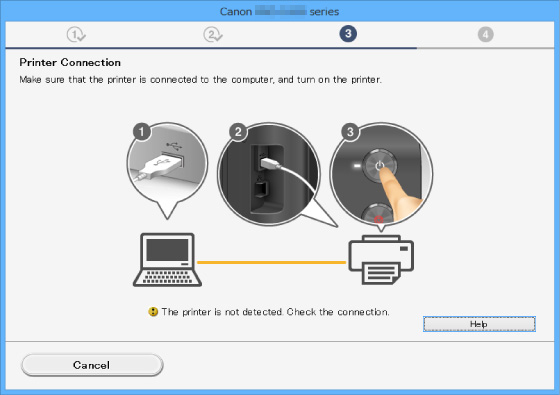
-
حالات أخرى:
قم بإعادة تثبيت برنامج تشغيل الطابعة.
إذا لم يتم تثبيت البرنامج بشكل صحيح، فقم بإلغاء تثبيت برنامج تشغيل الطابعة، وأعد تشغيل جهاز الكمبيوتر، ثم أعد تثبيت البرنامج.
حذف برنامج تشغيل الطابعة غير الضروريأعد تثبيت برنامج تشغيل الطابعة باستخدام القرص المضغوط الخاص بالإعداد أو قم بالتثبيت من موقع الويب الخاص بشركة Canon.
ملاحظة-
إذا توقف برنامج التثبيت نتيجة لحدوث خطأ في نظام تشغيل Windows، فقد تكون عملية التشغيل في نظام التشغيل Windows في حالة غير مستقرة وقد لا تتمكن من تثبيت برامج التشغيل. فقم بإعادة تشغيل جهاز الكمبيوتر، ثم أعد تثبيت برامج التشغيل.
-
بالنسبة إلى نظام التشغيل Mac OS:
قم بتنزيل برامج التشغيل من صفحة الدعم بموقع الويب الخاص بشركة Canon ثم أعد تثبيتها.
