
1315
原因
由於出紙托盤關閉,載入紙匣 1的紙張發生夾紙。
應對措施
如果由於出紙托盤關閉,載入紙匣 1的紙張發生夾紙,請開啟出紙托盤,然後按照以下步驟移除紙張。

 注釋
注釋
-
如果列印時夾紙並且需要關閉本機才能取出夾紙,請在關閉本機之前觸摸停止(Stop)按鈕停止列印。
-
如果可以看到出紙槽處有夾紙:
如果可以看到出紙槽處有夾紙,按照以下步驟取出紙張。
-
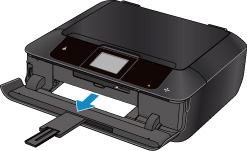
慢慢拉出紙張。
用手握住紙張,並慢慢地拉出夾紙以免紙張撕裂。
 注釋
注釋-
如果無法拉出紙張,請重新開啟本機。 紙張可能自動輸出。
-
如果紙張撕裂並無法從出紙槽取出夾紙,請從本機內部取出夾紙。
-
-
重新載入紙張,然後點選觸摸屏上的OK。
如果已在步驟1中關閉本機,已傳送至本機的列印資料將被刪除。 請重新列印。
注釋-
重新載入紙張時,確保使用適合的紙張並正確載入。
-
-
-
如果無法看到出紙槽處有夾紙:
如果無法看到出紙槽處有夾紙,按照以下步驟取出紙張。
-
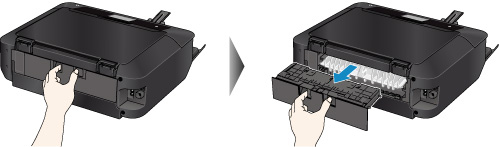
拆下後蓋。
拉出後蓋。
-
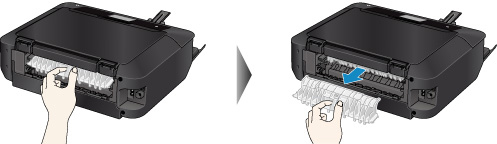
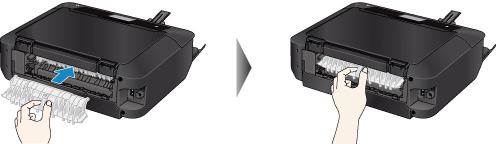
拆下傳送單元蓋。
向上抬起傳送單元蓋,並將其拉出。
-
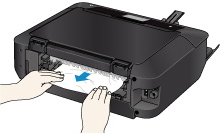
慢慢拉出紙張。
 注釋
注釋-
請勿觸摸本機內部部件。
-
-
安裝傳送單元蓋。
將傳送單元蓋插入本機後部。
-
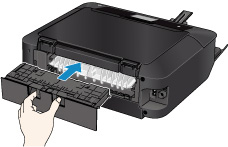
安裝後蓋。
將後蓋插入本機後部。
如果在步驟3中無法取出紙張:
-
取下紙匣 1和紙匣 2。
-
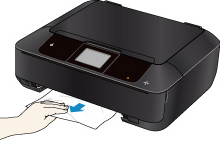
慢慢拉出紙張。
-
如果紙張伸出紙匣外,請取出紙張,將紙張邊緣對齊後重新載入。
注釋-
重新載入紙張時,確保使用適合的紙張並正確載入。
-
-
將紙匣安裝到本機,然後點選觸摸屏上的OK。
-
 重要事項
重要事項
-
請勿在本機運行時關閉出紙托盤。
如果上述措施未解決問題,請聯絡最近的Canon服務中心請求維修。
