
1316
Sebab
Kertas yang dimuatkan pada kotak kertas 2 macet karena tatakan keluaran kertas tertutup.
Apa yang Harus Dilakukan
Jika kertas yang dimuatkan di dalam kotak kertas 2 macet karena tatakan keluaran kertas tertutup, buka tatakan keluaran kertas kemudian keluarkan kertas dengan mengikuti langkah berikut.
 Jika Anda dapat melihat kertas macet pada slot keluaran kertas:
Jika Anda tidak dapat melihat kertas macet pada slot keluaran kertas:
 Catatan
-
Jika kertas menjadi macet selama pencetakan dan Anda perlu mematikan mesin untuk mengeluarkannya, sentuh tombol Stop untuk menghentikan pencetakan sebelum Anda mematikan mesin.
-
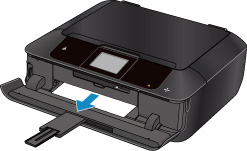
Jika Anda dapat melihat kertas macet pada slot keluaran kertas:
Jika Anda dapat melihat kertas macet pada slot keluaran kertas, keluarkan kertas dengan mengikuti langkah berikut.
-
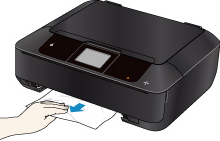
Tarik keluar kertas secara perlahan.
Pegang kertas dengan tangan Anda dan tarik kertas keluar secara perlahan sehingga tidak sobek.
 Catatan
-
Jika Anda tidak dapat menarik keluar kertas, nyalakan kembali mesin. Kertas mungkin dikeluarkan secara otomatis.
-
Jika kertas sobek dan Anda tidak dapat mengeluarkan kertas macet dari slot keluaran kertas, keluarkan kertas dari dalam mesin.
-
-
Muatkan kembali kertas dan ketuk OK pada layar sentuh.
Jika Anda mematikan mesin dalam langkah 1, data cetak yang telah dikirim ke mesin akan dihapus. Ulangi pencetakan.
Catatan-
Ketika memuatkan kertas kembali, pastikan Anda menggunakan kertas yang sesuai dan memuatkannya dengan benar.
-
-
-
Jika Anda tidak dapat melihat kertas macet pada slot keluaran kertas:
Jika Anda tidak dapat melihat kertas macet pada slot keluaran kertas, keluarkan kertas dengan mengikuti langkah berikut.
-
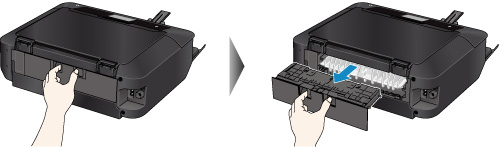
Lepaskan penutup belakang.
Tarik keluar penutup belakang.
-
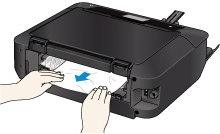
Tarik keluar kertas secara perlahan.
 Catatan
-
Jangan sentuh bagian dalam mesin.
-
-
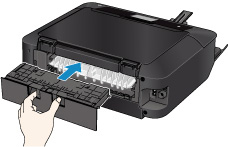
Pasang penutup belakang.
Masukkan penutup belakang ke bagian belakang mesin.
Jika Anda tidak dapat mengeluarkan kertas pada langkah 2:
-
Lepaskan kotak kertas 1 dan kotak kertas 2.
-
Tarik keluar kertas secara perlahan.
-
Jika kertas menjulur dari kotak kertas, keluarkan kertas dan muatkan kembali setelah menjajarkan tepi lembaran.
Catatan-
Ketika memuatkan kertas kembali, pastikan Anda menggunakan kertas yang sesuai dan memuatkannya dengan benar.
-
-
Pasang kotak kertas ke mesin dan ketuk OK pada layar sentuh.
-
 Penting
-
Jangan menutup tatakan keluaran kertas saat mesin sedang beroperasi.
Jika cara di atas tidak mengatasi masalah, hubungi pusat layanan Canon terdekat Anda untuk meminta perbaikan.
