
 Papir se ne podaja pravilno/pojavi se napaka »Ni papirja«

-
1. preverjanje Preverite, ali je papir naložen.
-
2. preverjanje Pri nalaganju papirja v tiskalnik, preverite naslednje.
-
Če nalagate dva ali več listov papirja, poravnajte robove listov, preden jih naložite.
-
Ko nalagate več kot en list papirja, se prepričajte, da sveženj papirja ne prekorači meje za nalaganje papirja.
Vendar pravilno podajanje papirja pri največji možni količini naloženega papirja morda ne bo mogoče, odvisno od vrste papirja ali okoljskih razmer (zelo visoka ali nizka temperatura in vlažnost). V takem primeru zmanjšajte količino naloženega papirja vsaj na polovico meje za nalaganje papirja.
-
Papirja vedno naložite v pokončni postavitvi, ne glede na postavitev tiskanja.
-
Ko papir naložite v zadnji pladenj, položite stran, na katero želite tiskati, obrnjeno NAVZDOL, vodila za papir pa potisnite tako, da bodo poravnana z obema stranema papirja.
-
Papir naložite, tako da se vodilni rob dotika roba kasete.
-
-
3. preverjanje Ali je papir predebel ali preveč zmečkan?
-
4. preverjanje Pri nalaganju dopisnic in ovojnic v tiskalnik, upoštevajte naslednje:
-
Če je dopisnica zmečkana, se morda ne bo podajala pravilno, čeprav sveženj papirja ne presega omejitve za nalaganje papirja.
Japonske dopisnice nastavite tako, da bo stolpec za poštne številke obrnjen proti zadnjemu koncu kasete.
-
Če tiskate na pisemske ovojnice, glejte poglavje Nalaganje papirja in pred tiskanjem pripravite ovojnice.
Ko ovojnice pripravite, jih v napravo naložite pokončno. Če so ovojnice naložene ležeče, se ne bodo pravilno podajale.
-
-
5. preverjanje Ali je kaseta pravilno nastavljena?
Potisnite kaseto tako, da se oznaka
 na kaseti poravna z oznako
  na napravi.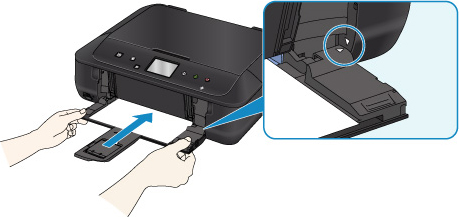
-
6. preverjanje Prepričajte se, da vrsta medija in velikosti papirja ustrezata naloženemu papirju.
-
7. preverjanje Ali se hkrati poda več listov papirja?
Če se hkrati poda več listov papirja, na nadzorni plošči ali v računalniku izberite nastavitev za preprečevanja dvojnega podajanja navadnega papirja.
* Po končanem tiskanju onemogočite nastavitev za preprečevanje dvojnega podajanja navadnega papirja; v nasprotnem primeru bo uporabljena pri naslednjih tiskalnih opravilih.
-
Iz nadzorne plošče
Pritisnite gumb DOMOV (HOME), izberite Nastavitev (Setup), Nastavitve naprave (Device settings) in Nastavitve tiskanja (Print settings) ter nastavite možnost Prepreči dvojno podajanje papirja (Prevent paper double-feed) na VKLOP (ON).
-
Iz računalnika
-
Za operacijski sistem Windows:
Odprite okno z nastavitvami gonilnika tiskalnika in na kartici Vzdrževanje (Maintenance) izberite Nastavitve po meri (Custom Settings), označite potrditveno polje Prepreči dvojno podajanje papirja (Prevent paper double-feed) in nato kliknite V redu (OK).
Če želite odpreti okno z nastavitvami gonilnika tiskalnika, glejte Kako odpreti okno z nastavitvami gonilnika tiskalnika.
-
Za operacijski sistem Mac OS:
V možnosti Canon IJ Printer Utility, v pojavnem meniju izberite Custom Settings, nato označite potrditveno polje Prevent paper double-feed in kliknite Apply.
Če želite odpreti pripomoček Canon IJ Printer Utility, glejte Odpiranje pripomočka Canon IJ Printer Utility.
-
 Opomba
-
Funkcija preprečevanja dvojnega podajanja papirja upočasni hitrost tiskanja.
-
-
8. preverjanje Očistite valj za podajanje papirja.
 Čiščenje valja za podajanje papirjaOpomba
-
S čiščenjem se valj za podajanje papirja obrabi, zato ga očistite le, ko je nujno.
-
Če zgoraj navedeni ukrepi ne odpravijo težav, se obrnite na najbližji servisni center Canon in zaprosite za popravilo.
