
 Papir je prazen/Tiskanje je megleno/Barve so napačne/Pojavijo se bele črte
 Papir je prazen

Tiskanje je megleno

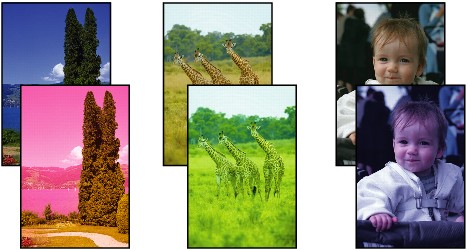
Barve so napačne
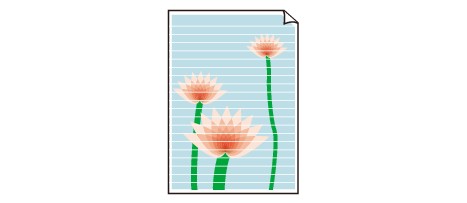
Pojavijo se bele črte

-
1. preverjanje Preverite nastavitve za kakovost papirja in tiskanja.
-
2. preverjanje Preverite stanje črnilnih vložkov. Če je zmanjkalo črnila, zamenjajte črnilni vložek.
-
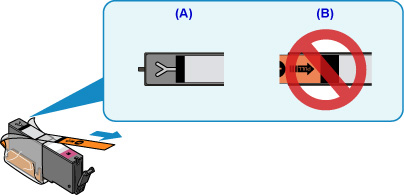
3. preverjanje Ali je oranžni trak ali zaščitna prevleka še vedno na črnilnem vložku?
Prepričajte se, da ste v celoti odstranili zaščitno prevleko, tako da je luknja za zrak v obliki črke Y prosta, kot je prikazano spodaj (A).
Če je na črnilnem vložku (B) ostal oranžni trak, ga odstranite.
-
4. preverjanje Natisnite vzorec preverjanja šobe in izvedite ustrezna vzdrževalna dela, kot je čiščenje tiskalne glave.
S tiskanjem vzorca preverjanja šob lahko ugotovite, ali šobe pravilno izbrizgavajo črnilo.
Za podrobnosti o tiskanju vzorca za preverjanje šob, čiščenju tiskalne glave in globinskem čiščenju tiskalne glave glejte razdelek Če je natis obledel ali neenakomerno obarvan.
-
Če se vzorec za preverjanje šob ne natisne pravilno:
Preverite, ali je črnilni vložek problematične barve prazen.
Če črnilni vložek ni prazen, očistite tiskalno glavo in ponovno poskusite tiskati vzorec za preverjanje šob.
-
Če težava po dvakratnem čiščenju tiskalne glave ni odpravljena:
Izvedite globinsko čiščenje tiskalne glave.
Če globinsko čiščenje tiskalne glave ne odpravi težave, izklopite napravo in globinsko čiščenje tiskalne glave ponovno izvedite po 24 urah.
-
Če težava po dvakratnem globinskem čiščenju tiskalne glave ni odpravljena:
Če težave ne odpravite z globinskim čiščenjem tiskalne glave, je tiskalna glava morda poškodovana. Obrnite se na najbližji servisni center Canon in zaprosite za popravilo.
-
-
5. preverjanje Kadar uporabljate papir z eno tiskalno površino, se prepričajte, da je papir naložen s tiskalno stranjo navzdol.
Če tiskate na napačno stran takšnega papirja, so natisi lahko nejasni ali slabe kakovosti.
Naložite papir tako, da bo stran, na katero želite tiskati, obrnjena navzdol.
Podrobnejše informacije o tiskalni strani najdete v navodilih za uporabo, priloženih papirju.

-
Pri kopiranju glejte tudi spodnje razdelke:
-
6. preverjanje Ali je steklena plošča umazana?
Očistite stekleno ploščo.
-
7. preverjanje Prepričajte se, da je izvirnik pravilno naložen na stekleno ploščo.
-
8. preverjanje Ali je izvirnik naložen tako, da je stran, ki jo želite kopirati, na stekleni plošči obrnjena navzdol?
-
9. preverjanje Ali ste kopirali iztis, natisnjen s to napravo?
Če za izvirnik uporabite natis te naprave, se lahko kakovost tiskanja poslabša glede na stanje izvirnika.
Tiskajte neposredno iz naprave ali pa ponovno iz računalnika, če ponuja možnost ponovnega tiskanja.
