
1300
Põhjus
Paberi väljastusavas on paberiummistus.
Mida teha?
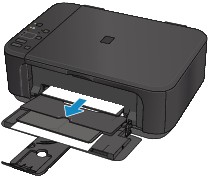
Kui näete paberi väljastusavas ummistuse tekitanud paberit, siis toimige paberi eemaldamiseks järgmiselt.
-
Tõmmake paber aeglaselt välja.
Hoidke paberit mõlema käega ja tõmmake seda aeglaselt, et see ei rebeneks.
 Tähtis!
-
Ärge tõmmake paberit eesmiselt aluselt välja isegi juhul, kui te ummistunud paberit eesmisel alusel näete. Paberi eesmiselt aluselt jõuga väljatõmbamine võib seadet kahjustada.
 Märkus
-
Kui te ei saa paberit välja tõmmata, lülitage seade uuesti sisse. Paberit võib automaatselt väljutada.
-
Kui paber tekitab printimise ajal ummistuse ja peate selle eemaldamiseks seadme välja lülitama, vajutage nuppu Stopp (Stop), et enne seadme väljalülitamist printimine peatada.
-
Kui te ei saa paberit paberi väljastusavast välja tõmmata, proovige see välja tõmmata transpordiseadmest.
-
Kui paber rebeneb ja te ei saa ummistunud paberit paberi väljastusavast eemaldada, siis eemaldage paber seadme seest.
-
-
Laadige paber uuesti seadmesse ja vajutage seadme nuppu Must režiim (Black) või Värvirežiim (Color).
Printer jätkab printimist. Kui prinditavat lehte ei prinditud paberiummistuse tõttu korralikult, printige see uuesti välja.
Kui lülitasite seadme 1. sammus välja, kustutatakse printerisse saadetud prindiandmed. Printige uuesti.
Märkus-
Paberi laadimisel kasutage kindlasti printimiseks sobivat paberit ja laadige see õigesti.
-
Soovitame kasutada fotode või graafikaga dokumentide printimiseks muud paberisuurust kui A5, kuna A5-suuruses paber võib koolduda ja seadmest väljumisel ummistuse tekitada.
-

Kui ülaltoodud meetmed probleemi ei lahenda, pöörduge remondi taotlemiseks lähimasse Canoni teeninduskeskusesse.
