
Thông báo xuất hiện
Phần này mô tả một số lỗi và thông báo có thể xuất hiện.
 Lưu ý
Lưu ý
- Mã hỗ trợ (mã lỗi) hiển thị trên máy tính hoặc trên màn hình cảm ứng đối với một số lỗi. Để biết chi tiết về các lỗi có mã hỗ trợ, xem Danh sách mã hỗ trợ lỗi.
Nếu thông báo xuất hiện trên màn hình cảm ứng, hãy xem phần dưới đây.
Nếu thông báo xuất hiện trên máy tính, hãy xem phần dưới đây.
- Hiển thị lỗi liên quan đến tự động in hai mặt
- Hiển thị lỗi liên quan đến việc rút phích cắm dây nguồn (Windows)
- Lỗi ghi/Lỗi đầu ra/Lỗi giao tiếp (Windows)
- Các thông báo lỗi khác (Windows)
- Hiển thị màn hình Inkjet Printer/Scanner/Fax Extended Survey Program (Windows)
- Biểu tượng Inkjet Printer/Scanner/Fax Extended Survey Program xuất hiện (Mac OS)
 Thông báo hiển thị trên Màn hình cảm ứng

Kiểm tra thông báo và thực hiện hành động thích hợp.
-
Chưa lưu loại dữ liệu được hỗ trợ.(Data of supported types are not saved.)
- Không có dữ liệu hình ảnh hoặc tài liệu được lưu trên ổ đĩa flash USB mà máy in này có thể đọc được.
- Máy in có thể không nhận ra tệp nếu tên tệp hoặc đường dẫn thư mục chứa một số ký tự nhất định. Sử dụng các ký tự chữ và số.
- Dữ liệu ảnh đã chỉnh sửa hoặc xử lý trên máy tính phải được in từ máy tính.
Lưu ý- Khi một ảnh đã được xử lý trên máy tính được chọn, "?" sẽ hiển thị trên màn hình cảm ứng.
-
Không thể in tệp PDF chỉ định. Đã xảy ra lỗi khi quét tệp hoặc định dạng không được hỗ trợ hoặc tệp quá lớn.(Cannot print the specified PDF file. An error has occurred while scanning the file, or the format is not supported, or the file is too large.)
-
Đảm bảo rằng tệp tin PDF có thể in từ ổ đĩa flash USB. Để biết thêm thông tin, xem In tài liệu (Tệp PDF) được lưu trong Ổ đĩa Flash USB.
Lưu ý-
Tên của các tệp PDF hiển thị mặc dù không thể in những tệp này từ ổ đĩa flash USB. Chúng tôi khuyên bạn nên kiểm tra xem có thể in những tệp đó không. Nếu một trong những điều kiện sau đúng với các tệp PDF thì những tệp đó không thể in được.
- Màn hình Chi tiết(Details) không hiển thị cho tệp PDF mà bạn muốn in.
- Các ký tự không phải tên máy in hoặc IJ Scan Utility sẽ hiển thị trên Được tạo với(Created with) trên màn hình Chi tiết(Details).
- "?" hiển thị trên màn hình xem trước.
-
- Dữ liệu đã chỉnh sửa hoặc xử lý trên máy tính phải được in từ máy tính.
-
-
Tệp PDF chỉ định chứa dữ liệu không thể in được. Một số phần có thể không được in.(The specified PDF file contains unprintable data. Some portions may not be printed.)
Tệp PDF chứa nhiều đồ họa hoặc hình ảnh độ phân giải cao có thể mất dữ liệu đó hoặc dừng trước khi in hoàn tất. Trong trường hợp này, hãy in từ máy tính.
-
Kiểm tra cỡ trang và gõ nhẹ vào [OK].(Check the page size and tap [OK].)
Kích cỡ của giấy đã nạp khác với kích cỡ được chỉ định trong cài đặt kích cỡ giấy.
Hãy nạp giấy có cùng kích cỡ với kích cỡ đã chỉ định trong cài đặt cỡ giấy và gõ nhẹ vào OK.
-
Không tắt nguồn đúng cách trong lần gần đây nhất. Nhấn nút
 khi tắt nguồn.(Power was not turned off correctly the last time. Press the button when turning power off.)
Máy in có thể đã bị rút dây nguồn khi nguồn vẫn bật.
Gõ nhẹ vào OK trên màn hình cảm ứng.
Lưu ý- Xem Rút phích cắm Máy để rút phích cắm máy in chính xác.
-
Dây nguồn đã bị rút và tài liệu chưa gửi/đã nhận trong bộ nhớ đã bị mất.(The power cord has been unplugged and unsent/received docs in memory have been lost.)
Đã bị mất điện hoặc rút dây nguồn khi các fax được lưu trữ trong bộ nhớ của máy in.
 Quan trọng
-
Nếu xảy ra mất điện hoặc máy in bị rút dây nguồn, tất cả fax lưu trong bộ nhớ máy in sẽ bị xóa.
Xem Rút phích cắm Máy để rút phích cắm máy in.
Gõ nhẹ vào OK trên màn hình cảm ứng.
Sau khi gõ nhẹ vào OK, danh sách fax bị xóa từ bộ nhớ của máy in (BÁO CÁO XÓA BỘ NHỚ(MEMORY CLEAR REPORT)) sẽ được in.
Để tìm hiểu chi tiết, tham khảo phần Tổng hợp báo cáo và danh sách.
-
-
Không thể kết nối với máy chủ. Vui lòng chờ giây lát và thử lại.(Cannot connect to the server. Please wait a while and try again.)
Máy in không thể kết nối với máy chủ do lỗi giao tiếp.
Gõ nhẹ vào OK trên màn hình cảm ứng và thử lại sau giây lát.
Hiển thị lỗi liên quan đến tự động in hai mặt
-
Kiểm tra Xem Các vấn đề về in hai mặt tự động và thực hiện hành động thích hợp.
Hiển thị lỗi liên quan đến việc rút phích cắm dây nguồn (Windows)
Máy in có thể đã bị rút phích cắm trong khi đã bật.
Kiểm tra thông báo lỗi xuất hiện trên máy tính và nhấp vào OK.
Máy in bắt đầu in.
Xem Rút phích cắm Máy khi rút phích cắm dây nguồn.
Quan trọng
- Nếu máy in bị rút dây nguồn, tất cả fax lưu trong bộ nhớ máy in sẽ bị xóa.
Lỗi ghi/Lỗi đầu ra/Lỗi giao tiếp (Windows)
-
Kiểm tra 1 Nếu đèn NGUỒN(POWER) bị tắt, đảm bảo máy in được cắm phích nguồn và được bật.
Đèn NGUỒN(POWER) nhấp nháy khi máy in đang khởi động. Chờ cho đến khi đèn NGUỒN(POWER) dừng nhấp nháy và vẫn sáng.
-
Kiểm tra 2 Đảm bảo đặt đúng cổng máy in trong trình điều khiển máy in.
* Trong các chỉ dẫn sau đây, "XXX" biểu thị tên máy in của bạn.
-
Đăng nhập vào sử dụng một tài khoản có quyền quản trị viên.
-
Thực hiện các cài đặt sau.
- Trong Windows 10, nhấp chuột phải vào nút Bắt đầu(Start) và chọn Panel Điều khiển(Control Panel) > Xem thiết bị và máy in(View devices and printers).
- Trong Windows 8.1 hoặc Windows 8, chọn Panel Điều khiển(Control Panel) từ nút Thiết đặt(Settings) trên Bàn làm việc(Desktop) > Phần cứng và Âm thanh(Hardware and Sound) > Thiết bị và Máy in(Devices and Printers).
- Trong Windows 7, chọn Thiết bị và Máy in(Devices and Printers) từ menu Bắt đầu(Start).
- Trong Windows Vista, chọn menu Bắt đầu(Start) > Pa-nen Điều khiển(Control Panel) > Phần cứng và Âm thanh(Hardware and Sound) > Máy in(Printers).
-
Mở thuộc tính của trình điều khiển máy in.
- Trong Windows 10, Windows 8.1, Windows 8 hoặc Windows 7, nhấp chuột phải vào biểu tượng "Canon XXX series Printer" (trong đó "XXX" là tên máy in), rồi chọn Thuộc tính Máy in(Printer properties).
- Trong Windows Vista, nhấp chuột phải vào biểu tượng "Canon XXX series Printer" (trong đó "XXX" là tên máy in), rồi chọn Thuộc tính(Properties).
-
Nhấp vào tab Cổng(Ports) để kiểm tra cài đặt cổng.
Đảm bảo rằng cổng có tên "USBnnn" (trong đó "n" là số) với "Canon XXX series Printer" xuất hiện trong cột Máy in(Printer) được chọn cho In ra (các) cổng sau(Print to the following port(s)).
-
Nếu cài đặt không chính xác:
Cài đặt lại MP Drivers từ CD-ROM cài đặt hoặc trang web của Canon.
-
Nếu công việc in không bắt đầu mặc dù đã kết nối máy in với máy tính bằng cáp USB và cổng có tên "USBnnn" được chọn:
Trong Windows 8.1 hoặc Windows 8, chọn My Printer trên màn hình Bắt đầu(Start) để khởi động My Printer. Nếu My Printer không hiển thị trên màn hình Bắt đầu(Start), chọn nút Tìm kiếm(Search), rồi tìm kiếm "My Printer".
Đặt đúng cổng máy in trên Diagnose and Repair Printer. Thực hiện theo các hướng dẫn trên màn hình để đặt đúng cổng máy in, rồi chọn tên máy in.
Trong Windows 7 hoặc Windows Vista, nhấp vào Bắt đầu(Start) và chọn Tất cả các chương trình(All programs), Canon Utilities, Canon My Printer, Canon My Printer, rồi chọn Diagnose and Repair Printer. Thực hiện theo các hướng dẫn trên màn hình để đặt đúng cổng máy in, rồi chọn tên máy in.
Nếu chưa giải quyết được vấn đề, cài đặt lại MP Drivers từ CD-ROM cài đặt hoặc trang web của Canon.
-
-
-
Kiểm tra 3 Đảm bảo máy in được kết nối với máy tính đúng cách.
Nếu bạn đang sử dụng cáp USB, đảm bảo cáp được kết nối chắc chắn với cả máy in và máy tính. Khi cáp USB được cắm chắc chắn, hãy kiểm tra như sau:
- Nếu bạn đang sử dụng thiết bị chuyển tiếp như bộ chia cổng USB, hãy ngắt kết nối thiết bị, kết nối máy in trực tiếp với máy tính và thử in lại. Nếu công việc in bắt đầu như bình thường, thì có vấn đề với thiết bị chuyển tiếp. Liên hệ với nhà cung cấp thiết bị chuyển tiếp.
- Ngoài ra, có thể có vấn đề với cáp USB. Thay cáp USB và thử in lại.
Nếu bạn sử dụng máy in qua mạng LAN, đảm bảo đã kết nối máy in với mạng bằng cáp LAN hoặc đã thiết lập đúng cách để sử dụng mạng.
-
Kiểm tra 4 Đảm bảo bạn đã cài đặt MP Drivers đúng.
Gỡ cài đặt MP Drivers theo quy trình được mô tả trong phần Xóa MP Drivers không cần thiết và cài đặt lại từ CD-ROM cài đặt hoặc trang web của Canon.
-
Kiểm tra 5 Khi máy in được kết nối với máy tính qua cáp USB, hãy kiểm tra trạng thái thiết bị từ máy tính của bạn.
Thực hiện theo quy trình dưới đây để kiểm tra trạng thái thiết bị.
-
Mở phần Trình quản lý thiết bị trên máy tính của bạn như bên dưới.
Nếu xuất hiện màn hình Điều khiển Trương mục Người dùng(User Account Control), thực hiện theo các chỉ dẫn trên màn hình.
- Trong Windows 10, nhấp chuột phải vào nút Bắt đầu(Start) và chọn Trình quản lý Thiết bị(Device Manager).
- Trong Windows 8.1 hoặc Windows 8, chọn Panel Điều khiển(Control Panel) từ nút Thiết đặt(Settings) trên Bàn làm việc(Desktop) > Phần cứng và Âm thanh(Hardware and Sound) > Trình quản lý Thiết bị(Device Manager).
- Trong Windows 7 hoặc Windows Vista, nhấp vào Pa-nen Điều khiển(Control Panel), Phần cứng và Âm thanh(Hardware and Sound) và Trình quản lý Thiết bị(Device Manager).
-
Nhấp đúp vào Universal Serial Bus controllers và chọn USB Printing Support.
Nếu không hiển thị màn hình Thuộc tính USB Printing Support(USB Printing Support Properties), đảm bảo máy in đã được kết nối đúng với máy tính.
-
Nhấp vào tab Chung(General) và kiểm tra xem có vấn đề về thiết bị hay không.
Nếu hiển thị lỗi thiết bị, hãy xem phần Trợ giúp của Windows để giải quyết lỗi.
-
Các thông báo lỗi khác (Windows)
-
Kiểm tra Nếu thông báo lỗi xuất hiện bên ngoài màn hình trạng thái máy in, kiểm tra những phần sau:
-
"Could not spool successfully due to insufficient disk space"
Xóa những tập tin không cần thiết để tăng không gian trống trên đĩa.
-
"Could not spool successfully due to insufficient memory"
Đóng các ứng dụng khác để tăng bộ nhớ khả dụng.
Nếu bạn vẫn chưa thể in, khởi động lại máy tính và thử in lại.
-
"Printer driver could not be found"
Gỡ cài đặt MP Drivers theo quy trình được mô tả trong phần Xóa MP Drivers không cần thiết và cài đặt lại từ CD-ROM cài đặt hoặc trang web của Canon.
-
"Could not print Application name - Tên tập tin"
Thử in lại sau khi hoàn thành công việc hiện tại.
-
Hiển thị màn hình Inkjet Printer/Scanner/Fax Extended Survey Program (Windows)
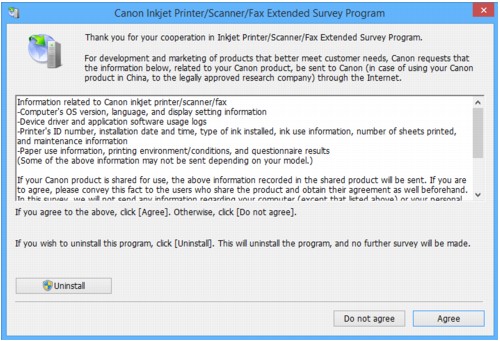
Nếu Inkjet Printer/Scanner/Fax Extended Survey Program được cài đặt, một màn hình xuất hiện yêu cầu cho phép gửi thông tin sử dụng máy in và ứng dụng hàng tháng trong khoảng 10 năm.
Đọc thông tin trên màn hình và thực hiện theo chỉ dẫn bên dưới.
-
Nếu bạn đồng ý tham gia vào chương trình khảo sát:
Nhấp vào Đồng ý(Agree) và thực hiện theo các chỉ dẫn trên màn hình. Thông tin sử dụng máy in được gửi qua Internet. Sau khi bạn đã hoàn tất quy trình, thông tin sau đó được gửi tự động và màn hình xác nhận không xuất hiện lại.
Lưu ý- Khi thông tin được gửi đi, một cảnh báo chẳng hạn như thông báo bảo mật Internet có thể xuất hiện. Đảm bảo tên chương trình là "IJPLMUI.exe" và cho phép chương trình.
- Nếu bạn xóa hộp kiểm Tự động gửi từ lần tiếp theo(Send automatically from the next time), thông tin sẽ không được gửi tự động từ lần tiếp theo và màn hình xác nhận sẽ xuất hiện tại lần khảo sát tiếp theo. Để gửi thông tin tự động, xem phần Thay đổi cài đặt màn hình xác nhận:.
-
Nếu bạn không đồng ý tham gia vào chương trình khảo sát:
Bấm Không đồng ý(Do not agree). Màn hình xác nhận đóng lại và khảo sát bị bỏ qua. Màn hình xác nhận sẽ xuất hiện lại sau một tháng.
-
Để gỡ cài đặt Inkjet Printer/Scanner/Fax Extended Survey Program:
Để gỡ cài đặt Inkjet Printer/Scanner/Fax Extended Survey Program, nhấp vào Gỡ cài đặt(Uninstall), sau đó thực hiện theo các chỉ dẫn trên màn hình.
-
Thay đổi cài đặt màn hình xác nhận:
-
Thực hiện các cài đặt sau.
- Trong Windows 10, nhấp chuột phải vào nút Bắt đầu(Start) và chọn Chương trình và Tính năng(Programs and Features).
- Trong Windows 8.1 hoặc Windows 8, chọn Panel Điều khiển(Control Panel) từ nút Thiết đặt(Settings) trên Bàn làm việc(Desktop) > Chương trình(Programs) > Chương trình và Tính năng(Programs and Features).
- Trong Windows 7, hoặc Windows Vista chọn menu Bắt đầu(Start) > Pa-nen Điều khiển(Control Panel) > Chương trình(Programs) > Chương trình và Tính năng(Programs and Features).
Lưu ý-
Hộp thoại xác nhận/cảnh báo có thể xuất hiện khi cài đặt, dỡ cài đặt hoặc khởi động phần mềm.
Hộp thoại xuất hiện khi cần có quyền quản trị để thực hiện tác vụ.
Nếu bạn đăng nhập vào một tài khoản có quyền quản trị viên, thực hiện theo các chỉ dẫn trên màn hình.
-
Chọn Canon Inkjet Printer/Scanner/Fax Extended Survey Program.
-
Chọn Thay đổi(Change).
Nếu bạn chọn Có(Yes) sau khi thực hiện theo các chỉ dẫn trên màn hình, màn hình xác nhận xuất hiện trong lần khảo sát tiếp theo.
Nếu bạn chọn Không(No), thông tin sẽ tự động được gửi đi.
Lưu ý- Nếu bạn chọn Dỡ cài đặt(Uninstall), Inkjet Printer/Scanner/Fax Extended Survey Program sẽ bị dỡ cài đặt. Thực hiện theo các chỉ dẫn trên màn hình.
-
Biểu tượng Inkjet Printer/Scanner/Fax Extended Survey Program xuất hiện (Mac OS)
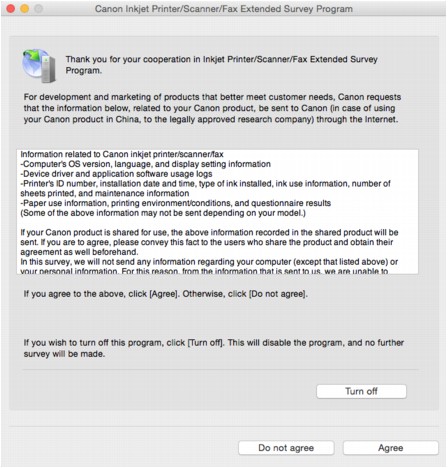
Nếu Inkjet Printer/Scanner/Fax Extended Survey Program được cài đặt, thông tin sử dụng máy in và phần mềm ứng dụng được gửi hàng tháng trong khoảng 10 năm. Biểu tượng Inkjet Printer/Scanner/Fax Extended Survey Program xuất hiện trong Dock khi đến giờ gửi thông tin sử dụng máy in.
Nhấp vào biểu tượng, đọc thông tin xuất hiện, rồi thực hiện theo chỉ dẫn bên dưới.
-
Nếu bạn đồng ý tham gia vào chương trình khảo sát:
Nhấp vào Đồng ý(Agree) và thực hiện theo các chỉ dẫn trên màn hình. Thông tin sử dụng máy in được gửi qua Internet. Sau khi bạn đã hoàn tất quy trình, thông tin sau đó được gửi tự động và màn hình xác nhận không xuất hiện lại.
Lưu ý- Nếu bạn xóa hộp kiểm Tự động gửi từ lần tiếp theo(Send automatically from the next time), thông tin sẽ không được gửi tự động từ lần tiếp theo và biểu tượng Inkjet Printer/Scanner/Fax Extended Survey Program sẽ xuất hiện trong dock tại lần khảo sát tiếp theo.
-
Nếu bạn không đồng ý tham gia vào chương trình khảo sát:
Bấm Không đồng ý(Do not agree). Màn hình xác nhận đóng lại và khảo sát bị bỏ qua. Màn hình xác nhận sẽ xuất hiện lại sau một tháng.
-
Để dừng gửi thông tin:
Nhấp vào Turn off. Thao tác này dừng Inkjet Printer/Scanner/Fax Extended Survey Program, và thông tin không được gửi. Để tiếp tục khảo sát, xem Thay đổi cài đặt:.
-
Để gỡ cài đặt Inkjet Printer/Scanner/Fax Extended Survey Program:
-
Dừng Inkjet Printer/Scanner/Fax Extended Survey Program.
-
Chọn Ứng dụng(Applications) từ menu Đi(Go) của Finder, nhấp đúp chuột vào thư mục Canon Utilities và thư mục Inkjet Extended Survey Program.
-
Di chuyển tệp tin Canon Inkjet Printer/Scanner/Fax Extended Survey Program.app sang Thùng rác(Trash).
-
Khởi động lại máy tính.
Xóa sạch Thùng rác(Trash) và khởi động lại máy tính của bạn.
-
-
Thay đổi cài đặt:
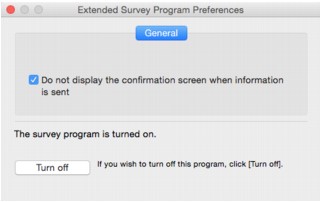
Để hiển thị màn hình xác nhận mỗi lần thông tin sử dụng máy in được gửi hoặc để tiếp tục thực hiện khảo sát, làm theo quy trình dưới đây.
-
Chọn Ứng dụng(Applications) từ menu Đi(Go) của Finder, nhấp đúp chuột vào thư mục Canon Utilities và thư mục Inkjet Extended Survey Program.
-
Nhấp đúp chuột vào biểu tượng Canon Inkjet Printer/Scanner/Fax Extended Survey Program.
-
Do not display the confirmation screen when information is sent:
Nếu hộp kiểm được chọn, thông tin sẽ tự động được gửi đi.
Nếu hộp kiểm không được chọn, biểu tượng Inkjet Printer/Scanner/Fax Extended Survey Program sẽ xuất hiện trong Dock tại lần khảo sát tiếp theo. Nhấp vào biểu tượng và thực hiện theo các chỉ dẫn trên màn hình.
-
Nút Turn off/Turn on:
Nhấp vào nút Turn off để dừng Inkjet Printer/Scanner/Fax Extended Survey Program.
Nhấp vào nút Turn on để khởi động Inkjet Printer/Scanner/Fax Extended Survey Program.
-
-
