
Pesan yang Muncul
Bagian ini menjelaskan beberapa kesalahan dan pesan yang mungkin muncul.
 Catatan
- Kode dukungan (nomor kesalahan) ditampilkan pada komputer atau pada layar sentuh untuk beberapa kesalahan. Untuk detail tentang kesalahan yang memiliki kode dukungan, lihat Daftar Kode Dukungan untuk Kesalahan.
Jika pesan muncul pada layar sentuh, lihat di bawah ini.
Jika pesan muncul pada komputer, lihat di bawah ini.
- Kesalahan Mengenai Pencetakan Dupleks Otomatis Ditampilkan
- Kesalahan Mengenai Pencabutan Kabel Listrik Ditampilkan (Windows)
- Kesalahan Penulisan/Kesalahan Keluaran/Kesalahan Komunikasi (Windows)
- Pesan Kesalahan Lainnya (Windows)
- Layar Inkjet Printer/Scanner/Fax Extended Survey Program Ditampilkan (Windows)
- Ikon Inkjet Printer/Scanner/Fax Extended Survey Program Muncul (Mac OS)
 Pesan Muncul pada Layar Sentuh

Periksa pesan dan ambil tindakan yang sesuai.
-
Tipe data yang didukung belum disimpan.(Data of supported types are not saved.)
- Tidak ada data gambar atau dokumen yang disimpan dalam kandar flash USB yang dapat dibaca oleh pencetak ini.
- Pencetak mungkin tidak mengenali berkas jika nama berkas atau jalur folder mengandung karakter tertentu. Gunakan hanya karakter alfanumerik.
- Data foto yang diedit atau diproses di komputer harus dicetak dari komputer.
Catatan- Ketika foto yang telah diproses di komputer dipilih, "?" ditampilkan pada layar sentuh.
-
Tidak dapat mencetak berkas PDF yang ditentukan. Terjadi kesalahan saat memindai berkas, atau format tidak didukung, atau berkas terlalu besar.(Cannot print the specified PDF file. An error has occurred while scanning the file, or the format is not supported, or the file is too large.)
-
Pastikan bahwa berkas PDF dapat dicetak dari kandar flash USB. Untuk informasi lebih lanjut, lihat Mencetak Dokumen (Berkas PDF) yang Disimpan dalam Kandar Flash USB.
Catatan-
Nama berkas PDF ditampilkan meskipun berkas tidak dapat dicetak dari kandar flash USB. Kami menganjurkan agar Anda memeriksa apakah berkas tersebut dapat dicetak. Jika salah satu kondisi berikut berlaku untuk berkas PDF, berkas tersebut tidak dapat dicetak.
- Layar Detil(Details) tidak ditampilkan untuk berkas PDF yang ingin Anda cetak.
- Karakter selain nama pencetak atau IJ Scan Utility ditampilkan pada Dibuat oleh(Created with) pada layar Detil(Details).
- "?" ditampilkan di layar pratinjau.
-
- Data yang diedit atau diproses di komputer harus dicetak dari komputer.
-
-
Berkas PDF yang ditentukan mengandung data yang tidak dapat dicetak. Beberapa bagian mungkin tidak dicetak.(The specified PDF file contains unprintable data. Some portions may not be printed.)
Berkas PDF yang berisi banyak grafik atau gambar resolusi tinggi mungkin kehilangan datanya atau berhenti sebelum pencetakan selesai. Dalam kasus ini, cetak dari komputer.
-
Periksa ukuran halaman dan ketuk [OK].(Check the page size and tap [OK].)
Ukuran kertas yang dimuatkan berbeda dengan ukuran yang ditentukan dalam setelan ukuran kertas.
Muatkan kertas dengan ukuran yang sama seperti yang ditentukan dalam setelan ukuran kertas dan ketuk OK.
-
Daya tidak dimatikan dengan benar terakhir kali. Tekan tombol
 ketika mematikan daya.(Power was not turned off correctly the last time. Press the button when turning power off.)
Pencetak mungkin telah dicabut saat daya masih menyala.
Ketuk OK pada layar sentuh.
Catatan- Lihat Mencabut Kabel Mesin untuk mencabut pencetak dengan benar.
-
Kabel listrik telah dicabut dan dok. yang tidak terkirim/diterima dalam memori telah hilang.(The power cord has been unplugged and unsent/received docs in memory have been lost.)
Telah terjadi pemutusan arus listrik atau kabel listrik telah dicabut ketika faks disimpan dalam memori pencetak.
 Penting
-
Jika terjadi pemutusan arus listrik atau kabel pencetak dicabut, semua faks yang tersimpan di dalam memori pencetak akan terhapus.
Lihat Mencabut Kabel Mesin untuk mencabut kabel pencetak.
Ketuk OK pada layar sentuh.
Setelah mengetuk OK, daftar faks yang dihapus dari memori pencetak (LAPORAN MEMORI KOSONG(MEMORY CLEAR REPORT)) akan dicetak.
Untuk detail, lihat Ringkasan Laporan dan Daftar.
-
-
Tidak dapat menyambungkan ke peladen. Silakan tunggu sebentar dan coba lagi.(Cannot connect to the server. Please wait a while and try again.)
Pencetak tidak dapat terhubung ke server karena kesalahan komunikasi.
Ketuk OK pada layar sentuh dan coba lagi setelah beberapa saat.
Kesalahan Mengenai Pencetakan Dupleks Otomatis Ditampilkan
-
Pemeriksaan Lihat Masalah Pencetakan Dupleks Otomatis dan ambil langkah yang tepat.
Kesalahan Mengenai Pencabutan Kabel Listrik Ditampilkan (Windows)
Pencetak mungkin telah dicabut saat masih menyala.
Periksa pesan kesalahan yang muncul pada komputer dan klik OK.
Pencetak mulai mencetak.
Lihat Mencabut Kabel Mesin untuk mencabut kabel listrik.
Penting
- Jika kabel pencetak dicabut, semua faks yang tersimpan di dalam memori pencetak akan terhapus.
Kesalahan Penulisan/Kesalahan Keluaran/Kesalahan Komunikasi (Windows)
-
Pemeriksaan 1 Jika lampu POWER mati, pastikan kabel pencetak telah dicolokkan dan nyalakan pencetak.
Lampu POWER berkedip saat pencetak sedang menginisialisasi. Tunggu hingga lampu POWER berhenti berkedip dan tetap menyala.
-
Pemeriksaan 2 Pastikan port pencetak yang benar telah diset pada pengandar pencetak.
* Dalam instruksi berikut ini, "XXX" menandakan nama pencetak Anda.
-
Log masuk menggunakan akun dengan hak istimewa administrator.
-
Pastikan setelan berikut ini.
- Pada Windows 10, klik kanan tombol Mulai(Start) dan pilih Panel Kontrol(Control Panel) > Tampilkan perangkat dan printer(View devices and printers).
- Pada Windows 8.1 atau Windows 8, pilih Panel Kontrol(Control Panel) dari tombol Pengaturan(Settings) pada Desktop > Perangkat Keras dan Suara(Hardware and Sound) > Perangkat dan Printer(Devices and Printers).
- Pada Windows 7, pilih Peranti dan Pencetak(Devices and Printers) dari menu Mulai(Start).
- Pada Windows Vista, pilih menu mulai(Start) > Panel Kontrol(Control Panel) > Peranti keras dan Suara(Hardware and Sound) > Pencetak(Printers).
-
Buka properti pengandar pencetak.
- Pada Windows 10, Windows 8.1, Windows 8, atau Windows 7, klik kanan ikon "Canon XXX series Printer" (dimana "XXX" adalah nama pencetak Anda), dan kemudian pilih Properti printer(Printer properties).
- Pada Windows Vista, klik kanan ikon "Canon XXX series Printer" (dimana "XXX" adalah nama pencetak Anda), dan kemudian pilih Properti(Properties).
-
Klik tab Port(Ports) untuk memeriksa setelan port.
Pastikan port bernama "USBnnn" (dimana "n" adalah angka) dengan "Canon XXX series Printer" yang muncul dalam kolom Pencetak(Printer) dipilih untuk Cetak ke port berikut ini(Print to the following port(s)).
-
Jika setelan salah:
Instal ulang MP Drivers dari Setup CD-ROM atau situs web Canon.
-
Jika pencetakan tidak dimulai meskipun pencetak terhubung ke komputer menggunakan kabel USB dan port bernama "USBnnn" dipilih:
Pada Windows 8.1 atau Windows 8, pilih My Printer pada layar Mulai(Start) untuk memulai My Printer. Jika My Printer tidak ditampilkan pada layar Mulai(Start), pilih tombol Cari(Search), dan kemudian cari "My Printer".
Set port pencetak yang benar pada Diagnose and Repair Printer. Ikuti instruksi pada layar untuk mengeset port pencetak yang benar, dan kemudian pilih nama pencetak Anda.
Pada Windows 7 atau Windows Vista, klik Mulai(Start) dan pilih Semua program(All programs), Canon Utilities, Canon My Printer, Canon My Printer, dan kemudian pilih Diagnose and Repair Printer. Ikuti instruksi pada layar untuk mengeset port pencetak yang benar, dan kemudian pilih nama pencetak Anda.
Jika masalah tidak teratasi, instal ulang MP Drivers dari Setup CD-ROM atau situs web Canon.
-
-
-
Pemeriksaan 3 Pastikan pencetak terhubung dengan benar ke komputer.
Jika Anda menggunakan kabel USB, pastikan kabel terhubung dengan benar ke pencetak dan komputer. Ketika kabel USB dicolokkan dengan benar, periksa hal-hal berikut:
- Jika Anda menggunakan perangkat penghubung seperti hub USB, cabut sambungannya, hubungkan pencetak secara langsung ke komputer, dan ulangi pencetakan. Jika pencetakan berjalan normal, berarti ada masalah dengan perangkat penghubung. Hubungi penyedia perangkat penghubung.
- Mungkin juga ada masalah dengan kabel USB. Ganti kabel USB dan ulangi pencetakan.
Jika Anda menggunakan pencetak melalui LAN, pastikan pencetak dihubungkan ke jaringan dengan kabel LAN atau diset dengan benar untuk penggunaan jaringan.
-
Pemeriksaan 4 Pastikan MP Drivers diinstal dengan benar.
Hapus instalan MP Drivers dengan mengikuti prosedur yang dijelaskan dalam Menghapus MP Drivers yang Tidak Diperlukan, dan instal ulang dari Setup CD-ROM atau situs web Canon.
-
Pemeriksaan 5 Ketika pencetak dihubungkan ke komputer Anda dengan kabel USB, periksa status perangkat dari komputer Anda.
Ikuti prosedur di bawah ini untuk memeriksa status perangkat.
-
Buka Pengelola Perangkat pada komputer Anda seperti yang ditunjukkan di bawah ini.
Jika layar Kontrol Akun Pengguna(User Account Control) muncul, ikuti instruksi pada layar.
- Pada Windows 10, klik kanan tombol Mulai(Start) dan pilih Manajer Perangkat(Device Manager).
- Pada Windows 8.1 atau Windows 8, pilih Panel Kontrol(Control Panel) dari tombol Pengaturan(Settings) pada Desktop > Perangkat Keras dan Suara(Hardware and Sound) > Pengelola Perangkat(Device Manager).
- Pada Windows 7 atau Windows Vista, klik Panel Kontrol(Control Panel), Peranti keras dan Suara(Hardware and Sound), dan Pengelola Peranti(Device Manager).
-
Klik dua kali Pengontrol USB(Universal Serial Bus controllers) dan Dukungan Pencetakan USB(USB Printing Support).
Jika layar USB Printing Support Properties tidak muncul, pastikan pencetak terhubung ke komputer dengan benar.
- Pemeriksaan 3 Pastikan pencetak terhubung dengan benar ke komputer.
-
Klik tab Umum(General) dan periksa masalah perangkat.
Jika kesalahan perangkat ditunjukkan, lihat Bantuan Windows untuk mengatasinya.
-
Pesan Kesalahan Lainnya (Windows)
-
Pemeriksaan Jika pesan kesalahan muncul di luar monitor status pencetak, periksa hal-hal berikut ini:
-
"Could not spool successfully due to insufficient disk space"
Hapus berkas yang sudah tidak diperlukan untuk meningkatkan jumlah ruang kosong dalam diska.
-
"Could not spool successfully due to insufficient memory"
Tutup aplikasi lain untuk meningkatkan memori yang tersedia.
Jika Anda masih belum dapat mencetak, nyalakan ulang komputer Anda dan ulangi pencetakan.
-
"Printer driver could not be found"
Hapus instalan MP Drivers dengan mengikuti prosedur yang dijelaskan dalam Menghapus MP Drivers yang Tidak Diperlukan, dan instal ulang dari Setup CD-ROM atau situs web Canon.
-
"Could not print Application name - File name"
Coba pencetakan lagi setelah pekerjaan yang sedang dikerjakan selesai.
-
Layar Inkjet Printer/Scanner/Fax Extended Survey Program Ditampilkan (Windows)
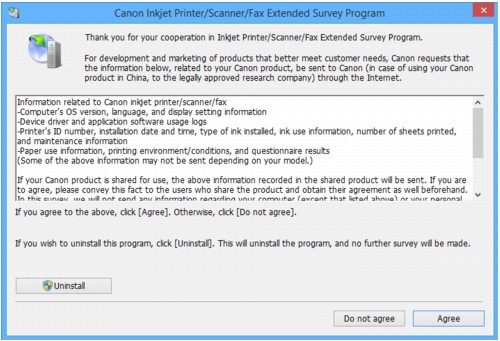
Jika Inkjet Printer/Scanner/Fax Extended Survey Program diinstal, layar akan muncul untuk meminta izin atas pengiriman informasi penggunaan pencetak dan aplikasi setiap bulan selama kurang lebih sepuluh tahun.
Baca informasi pada layar dan ikuti instruksi di bawah ini.
-
Jika Anda setuju untuk berpartisipasi dalam program survei:
Klik Setuju(Agree) dan ikuti instruksi pada layar. Informasi penggunaan pencetak akan dikirim melalui Internet. Setelah Anda menyelesaikan prosedur, informasi akan dikirim secara otomatis dan layar konfirmasi tidak muncul kembali.
Catatan- Ketika informasi dikirim, peringatan seperti pesan keamanan Internet mungkin akan muncul. Pastikan nama program adalah "IJPLMUI.exe" dan izinkan.
- Jika Anda mengosongkan kotak centang Kirim secara otomatis mulai dari lain kali(Send automatically from the next time), informasi tidak akan dikirim secara otomatis lain kali dan layar konfirmasi akan muncul pada waktu survei selanjutnya. Untuk mengirim informasi secara otomatis, lihat Mengubah setelan layar konfirmasi:.
-
Jika Anda tidak setuju untuk berpartisipasi dalam program survei:
Klik Tidak setuju(Do not agree). Layar konfirmasi tertutup dan survei akan dilewatkan. Layar konfirmasi akan muncul kembali satu bulan kemudian.
-
Untuk menghapus instalan Inkjet Printer/Scanner/Fax Extended Survey Program:
Untuk menghapus instalan Inkjet Printer/Scanner/Fax Extended Survey Program, klik Copot(Uninstall), dan ikuti instruksi pada layar.
-
Mengubah setelan layar konfirmasi:
-
Pastikan setelan berikut ini.
- Pada Windows 10, klik kanan tombol Mulai(Start) dan pilih Program dan Fitur(Programs and Features).
- Pada Windows 8.1 atau Windows 8, pilih Panel Kontrol(Control Panel) dari tombol Pengaturan(Settings) pada Desktop > Program(Programs) > Program dan Fitur(Programs and Features).
- Pada Windows 7, atau Windows Vista, pilih menu Mulai(Start) > Panel Kontrol(Control Panel) > Program(Programs) > Program dan Fitur(Programs and Features).
Catatan-
Sebuah kotak dialog konfirmasi/peringatan mungkin muncul ketika menginstal, menghapus instalan, atau memulai perangkat lunak.
Kotak dialog ini muncul ketika hak administratif diperlukan untuk melakukan tugas.
Jika Anda log masuk ke akun dengan hak istimewa administrator, ikuti instruksi pada layar.
-
Pilih Canon Inkjet Printer/Scanner/Fax Extended Survey Program.
-
Pilih Ubah(Change).
Jika Anda memilih Ya(Yes) setelah mengikuti instruksi pada layar, layar konfirmasi akan muncul pada waktu survei selanjutnya.
Jika Anda memilih Tidak(No), informasi akan dikirim secara otomatis.
Catatan- Jika Anda memilih Hapus instalan(Uninstall), Inkjet Printer/Scanner/Fax Extended Survey Program akan dihapus instalannya. Ikuti instruksi pada layar.
-
Ikon Inkjet Printer/Scanner/Fax Extended Survey Program Muncul (Mac OS)
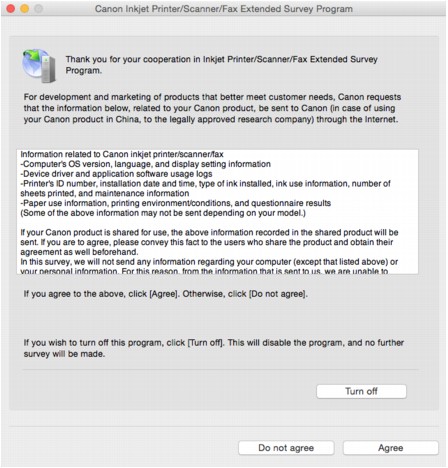
Jika Inkjet Printer/Scanner/Fax Extended Survey Program diinstal, informasi penggunaan pencetak dan perangkat lunak aplikasi akan dikirim setiap bulan selama kurang lebih sepuluh tahun. Ikon Inkjet Printer/Scanner/Fax Extended Survey Program akan muncul pada Dock ketika waktu untuk mengirim informasi penggunaan pencetak telah tiba.
Klik ikon, baca informasi yang muncul, dan kemudian ikuti instruksi di bawah ini.
-
Jika Anda setuju untuk berpartisipasi dalam program survei:
Klik Setuju(Agree) dan ikuti instruksi pada layar. Informasi penggunaan pencetak akan dikirim melalui Internet. Setelah Anda menyelesaikan prosedur, informasi akan dikirim secara otomatis dan layar konfirmasi tidak muncul kembali.
Catatan- Jika Anda mengosongkan kotak centang Kirim secara otomatis mulai dari lain kali(Send automatically from the next time), informasi tidak akan dikirim secara otomatis lain kali dan ikon Inkjet Printer/Scanner/Fax Extended Survey Program akan muncul di dock pada waktu survei selanjutnya.
-
Jika Anda tidak setuju untuk berpartisipasi dalam program survei:
Klik Tidak setuju(Do not agree). Layar konfirmasi tertutup dan survei akan dilewatkan. Layar konfirmasi akan muncul kembali satu bulan kemudian.
-
Untuk berhenti mengirim informasi:
Klik Turn off. Ini akan menghentikan Inkjet Printer/Scanner/Fax Extended Survey Program, dan informasi tidak akan dikirim. Untuk melanjutkan survei, lihat Mengubah setelan:.
-
Untuk menghapus instalan Inkjet Printer/Scanner/Fax Extended Survey Program:
-
Hentikan Inkjet Printer/Scanner/Fax Extended Survey Program.
-
Pilih Aplikasi(Applications) dari menu Buka(Go) pada Finder, klik dua kali folder Canon Utilities dan folder Inkjet Extended Survey Program.
-
Pindahkan berkas Canon Inkjet Printer/Scanner/Fax Extended Survey Program.app ke Tong Sampah(Trash).
-
Nyalakan ulang komputer.
Kosongkan Tong Sampah(Trash) dan nyalakan ulang komputer Anda.
-
-
Mengubah setelan:
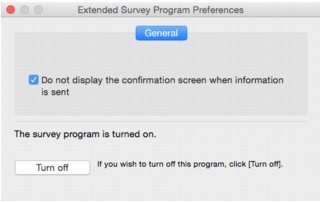
Untuk menampilkan layar konfirmasi setiap kali informasi penggunaan pencetak dikirim atau untuk melanjutkan survei lagi, ikuti prosedur di bawah ini.
-
Pilih Aplikasi(Applications) dari menu Buka(Go) pada Finder, klik dua kali folder Canon Utilities dan folder Inkjet Extended Survey Program.
-
Klik dua kali ikon Canon Inkjet Printer/Scanner/Fax Extended Survey Program.
-
Do not display the confirmation screen when information is sent:
Jika kotak pilihan dicentang, informasi akan dikirim secara otomatis.
Jika kotak centang tidak dipilih, ikon Inkjet Printer/Scanner/Fax Extended Survey Program akan muncul di Dock pada waktu survei selanjutnya. Klik ikon dan ikuti instruksi pada layar.
-
Tombol Turn off/Turn on:
Klik tombol Turn off untuk menghentikan Inkjet Printer/Scanner/Fax Extended Survey Program.
Klik tombol Turn on untuk menyalakan kembali Inkjet Printer/Scanner/Fax Extended Survey Program.
-
-
