
En melding vises
Denne delen beskriver noen av feilene og meldingene som kan vises.
 Merk
Merk
- En støttekode (feilnummer) vises på datamaskinen eller på LCD-skjermen for noen feil. Hvis du vil ha mer informasjon om feil som har støttekode, se Liste over støttekoder for feil.
Hvis en melding vises på LCD-skjermen, kan du se nedenfor.
Hvis en melding vises på datamaskinen, kan du se nedenfor.
- Det vises en feil i forbindelse med automatisk dupleksutskrift
- Feil i forbindelse med at strømledningen ble koblet fra vises (Windows)
- Feil under skriving/Utdatafeil/Kommunikasjonsfeil (Windows)
- Andre feilmeldinger (Windows)
- Skjermbildet Inkjet Printer/Scanner/Fax Extended Survey Program vises (Windows)
- Ikonet Inkjet Printer/Scanner/Fax Extended Survey Program vises (Mac OS)
 Melding vises på LCD-skjermen

Kontroller meldingen og gjør det som er nødvendig.
-
Data for støttede typer blir ikke lagret. (Data of supported types are not saved.)
- Det er ikke lagret noen bildedata eller dokumenter på USB-flashstasjonen som kan leses av denne skriveren.
- Skriveren kjenner kanskje ikke igjen filen dersom filnavnet eller banen inneholder visse tegn. Bruk bare alfanumeriske tegn.
- Fotodata som er redigert eller behandlet på en datamaskin, må skrives ut fra datamaskinen.
Merk- Når du velger et bilde som har blitt bearbeidet på en datamaskin, vises "?" på LCD-skjermen.
-
Kan ikke skrive ut den angitte PDF-filen. Det oppstod en feil under skanning av filen, formatet støttes ikke, eller filen er for stor. (Cannot print the specified PDF file. An error has occurred while scanning the file, or the format is not supported, or the file is too large.)
-
Kontroller om PDF-filen kan skrives ut fra en USB-flashstasjon. Du finner mer informasjon under Skrive ut dokumenter (PDF-fil) som er lagret pa en USB-flashstasjon.
Merk-
Navnene på PDF-filene vises selv om de ikke kan skrives ut fra USB-flashstasjonen. Vi anbefaler at du undersøker om de kan skrives ut. Hvis noe av dette gjelder for PDF-filene, kan de ikke skrives ut.
- Skjermbildet Detaljer (Details) vises ikke for PDF-filen du vil skrive ut.
- Det vises andre tegn enn navnet på skriveren eller IJ Scan Utility på Opprettet med (Created with) i Detaljer (Details)-skjermbildet.
- "?" vises på forhåndsvisningsskjermbildet.
-
- Data som er redigert eller behandlet på en datamaskin, må skrives ut fra datamaskinen.
-
-
Den angitte PDF-filen inneholder data som ikke kan skrives ut. Noen deler skrives kanskje ikke ut. (The specified PDF file contains unprintable data. Some portions may not be printed.)
PDF-filer som inneholder mye grafikk eller bilder med høy oppløsning, kan miste disse dataene eller utskriften kan stoppe før den er fullført. Skriv i så fall ut fra datamaskinen.
-
Sjekk sidestørrelsen og velg
 . (Check the page size and select .)
Størrelsen på papiret som er lagt i, er forskjellig fra den som er angitt i innstillingen for papirstørrelse.
Legg i den samme papirstørrelsen som er angitt i innstillingen for papirstørrelse, og trykk deretter på OK-knappen.
-
Feil i avslutning sist gang. Trykk på
 -knappen ved avslutning. (Power was not turned off correctly the last time. Press the button when turning power off.)
Strømledningen kan ha blitt trukket ut mens skriveren fortsatt var på.
Trykk på OK-knappen.
Merk- Se Koble fra maskinen for å koble fra skriveren på riktig måte.
-
Strømledningen er frakoblet, og usendte/mottatte dokumenter i minnet har gått tapt. (The power cord has been unplugged and unsent/received docs in memory have been lost.)
Det har oppstått et strømbrudd, eller strømledningen har blitt koblet fra mens faksene var lagret i minnet på skriveren.
 Viktig!
-
Hvis det oppstår et strømbrudd, eller hvis skrivere kobles fra, slettes alle faksene som er lagret i skriverminnet.
Se Koble fra maskinen for å koble fra skriveren.
Trykk på OK-knappen.
Når du har trykket på OK-knappen, startes utskrift av listen over fakser som er slettet fra skriverens minne (RAPPORT SLETTET MINNE (MEMORY CLEAR REPORT)).
Se Sammendrag over rapporter og lister for mer informasjon.
-
-
Kan ikke koble til serveren. Vent litt, og prøv på nytt. (Cannot connect to the server. Please wait a while and try again.)
Skriveren kan ikke koble til serveren på grunn av en kommunikasjonsfeil.
Trykk på OK-knappen, og prøv på nytt etter en stund.
Det vises en feil i forbindelse med automatisk dupleksutskrift
-
Kontroll Se Problemer med automatisk dupleksutskrift, og gjør det som er nødvendig.
Feil i forbindelse med at strømledningen ble koblet fra vises (Windows)
Det kan hende at skriveren ble koblet fra mens den var på.
Se feilmeldingen som vises på datamaskinen, og klikk på OK.
Skriveren begynner å skrive ut.
Se Koble fra maskinen hvis du vil koble fra strømledningen.
Viktig!
- Hvis skriveren kobles fra, slettes alle faksene i skriverminnet.
Feil under skriving/Utdatafeil/Kommunikasjonsfeil (Windows)
-
Kontroll 1 Hvis STRØM (POWER)-lampen ikke lyser, sørg for at skriveren er koblet til, og slå den på.
STRØM (POWER)-lampen blinker mens skriveren starter opp. Vent til lampen STRØM (POWER) slutter å blinke og lyser.
-
Kontroll 2 Kontroller at riktig skriverport er angitt i skriverdriveren.
* I fremgangsmåten nedenfor står "XXX" for navnet på skriveren.
-
Logg på med en konto med administratorrettigheter.
-
Angi følgende innstillinger.
- I Windows 10 høyreklikker du på Start-knappen og velger Kontrollpanel (Control Panel) > Vis enheter og skrivere (View devices and printers).
- I Windows 8.1 eller Windows 8: Velg Kontrollpanel (Control Panel) fra perlen Innstillinger (Settings) på Skrivebord (Desktop) > Maskinvare og lyd (Hardware and Sound) > Enheter og skrivere (Devices and Printers).
- I Windows 7: Velg Enheter og skrivere (Devices and Printers) på Start-menyen.
- I Windows Vista: Velg Start-menyen > Kontrollpanel (Control Panel) > Maskinvare og lyd (Hardware and Sound) > Skrivere (Printers).
-
Åpne skriverdriveregenskapene.
- I Windows 10, Windows 8.1, Windows 8 eller Windows 7 høyreklikker du på ikonet "Canon XXX series Printer" (der "XXX er navnet på skriveren, og velger deretter Skriveregenskaper (Printer properties).
- I Windows Vista høyreklikker du på ikonet "Canon XXX series Printer" (der "XXX" er navnet på skriveren) og velger deretter Egenskaper (Properties).
-
Klikk på kategorien Porter (Ports) for å kontrollere portinnstillingene.
Forsikre deg om at en port med navnet "USBnnn", (der "n" er et tall) sammen med "Canon XXX series Printer" vises i kolonnen Skriver (Printer), er valgt under Skriv til følgende port(er) (Print to the following port(s)).
-
Hvis innstillingen er feil:
Installer MP Drivers på nytt fra installerings-CD-ROM-en eller Canon-webområdet.
-
Hvis utskriften ikke starter selv om skriveren er koblet til datamaskinen via en USB-kabel og porten med navn "USBnnn" er valgt:
I Windows 8.1 eller Windows 8: Velg My Printer på Start-skjermen for å starte My Printer. Hvis My Printer ikke vises i Start-skjermbildet, velger du perlen Søk (Search), og deretter søker du etter "My Printer".
Angi riktig skriverport på Diagnose and Repair Printer. Følg instruksjonene på skjermen for å angi riktig port for skriveren, og velg deretter navnet på skriveren.
I Windows 7 eller Windows Vista klikker du på Start og velger Alle programmer (All programs), Canon Utilities, Canon My Printer, Canon My Printer, og velger deretter Diagnose and Repair Printer. Følg instruksjonene på skjermen for å angi riktig port for skriveren, og velg deretter navnet på skriveren.
Hvis problemet ikke blir løst, installerer du MP Drivers fra installerings-CD-ROM-en eller Canon-webområdet.
-
-
-
Kontroll 3 Pass på at skriveren er riktig koblet til datamaskinen.
Hvis du bruker en USB-ledning, må du passe på at den er godt festet til både skriveren og datamaskinen. Når USB-kabelen er riktig koblet til, kontrollerer du følgende:
- Hvis du bruker en reléenhet som for eksempel en USB-hub, må du koble den fra, koble skriveren direkte til datamaskinen og prøve å skrive ut på nytt. Hvis utskriften starter som normalt, er det et problem med releenheten. Kontakt leverandøren av reléenheten.
- Det kan også være problemer med USB-kabelen. Bytt ut USB-kabelen, og prøv å skrive ut på nytt.
Hvis du bruker skriveren via LAN, kontrollerer du at skriveren er riktig konfigurert for nettverksbruk.
-
Kontroll 4 Kontroller at MP Drivers er riktig installert.
Avinstaller MP Drivers ved å følge fremgangsmåten i Slette unødvendige MP Drivers, og installer dem på nytt fra installerings-CD-ROM-en eller Canon-nettstedet.
-
Kontroll 5 Kontroller status for enheten fra datamaskinen når skriveren er koblet til datamaskinen med en USB-kabel.
Følg fremgangsmåten nedenfor for å kontrollere enhetsstatusen.
-
Åpne Enhetsbehandling på datamaskinen, som vist nedenfor.
Hvis skjermbildet Brukerkontokontroll (User Account Control) vises, følger du instruksjonene på skjermen.
- I Windows 10 høyreklikker du på Start-knappen og velger Enhetsbehandling (Device Manager).
- I Windows 8.1 eller Windows 8: Velg Kontrollpanel (Control Panel) fra perlen Innstillinger (Settings) på Skrivebord (Desktop) > Maskinvare og lyd (Hardware and Sound)> Enhetsbehandling (Device Manager).
- I Windows 7 eller Windows Vista: Klikk på Kontrollpanel (Control Panel), Maskinvare og lyd (Hardware and Sound) og Enhetsbehandling (Device Manager).
-
Dobbeltklikk på Universal seriell busskontroller (Universal Serial Bus controllers) og Støtte for USB-utskrift (USB Printing Support).
Hvis skjermbildet Egenskaper for støtte for USB-utskrift (USB Printing Support Properties) ikke vises, kontrollerer du at skriveren er riktig koblet til datamaskinen.
-
Klikk på kategorien Generelt (General), og se om du finner et enhetsproblem.
Hvis det vises en enhetsfeil, se hjelpen i Windows om hvordan du retter opp feilen.
-
Andre feilmeldinger (Windows)
-
Kontroll Hvis det vises en feilmelding utenfor skriverstatusovervåkeren, må du kontrollere følgende:
-
"Kan ikke legge jobber i utskriftskøen på grunn av for liten diskplass (Could not spool successfully due to insufficient disk space)"
Slett eventuelle unødvendige filer for å øke mengden ledig diskplass.
-
"Kan ikke legge jobber i utskriftskøen på grunn av for lite minne (Could not spool successfully due to insufficient memory)"
Lukk andre programmer for å øke mengden ledig minne.
Hvis du fortsatt ikke kan skrive ut, starter du datamaskinen på nytt og prøver å skrive ut igjen.
-
"Finner ikke skriverdriveren (Printer driver could not be found)"
Avinstaller MP Drivers ved å følge fremgangsmåten i Slette unødvendige MP Drivers, og installer dem på nytt fra installerings-CD-ROM-en eller Canon-nettstedet.
-
"Kan ikke skrive ut programnavn (Could not print Application name)– Filnavn"
Prøv å skrive ut på nytt når gjeldende jobb er fullført.
-
Skjermbildet Inkjet Printer/Scanner/Fax Extended Survey Program vises (Windows)
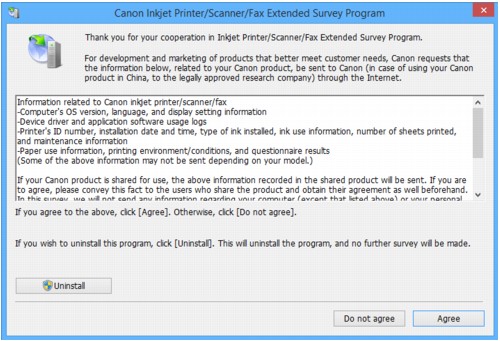
Hvis Inkjet Printer/Scanner/Fax Extended Survey Program er installert, vises et skjermbilde som ber om tillatelse til å sende informasjon om skriveren og bruk av applikasjonen hver måned i omtrent ti år.
Les informasjonen på skjermen, og følg instruksjonene nedenfor.
-
Hvis du sier deg enig i å delta i undersøkelsesprogrammet:
Klikk Samtykker (Agree), og følg deretter instruksjonene på skjermen. Informasjonen om skriverbruken sendes via Internett. Når du har fullført prosedyren, sendes informasjonen automatisk, og bekreftelsesskjermbildet vises ikke på nytt.
Merk- Når informasjonen sendes, kan det vises en advarsel, for eksempel en melding om sikkerhet på Internett. Pass på at programnavnet er "IJPLMUI.exe", og tillat dette.
- Hvis du fjerner merket for Send automatisk fra neste gang (Send automatically from the next time), sendes ikke informasjonen automatisk fra neste gang, og et bekreftelsesskjermbilde vises ved neste undersøkelse. Hvis du vil sende informasjonen automatisk, kan du se Endre innstilling for bekreftelsesskjermbildet:.
-
Hvis du ikke sier deg enig i å delta i undersøkelsesprogrammet:
Klikk på Samtykker ikke (Do not agree). Bekreftelsesskjermbildet lukkes, og du hopper over undersøkelsen. Bekreftelsesskjermbildet vises igjen etter én måned.
-
Slik avinstallerer du Inkjet Printer/Scanner/Fax Extended Survey Program:
Hvis du vil avinstallere Inkjet Printer/Scanner/Fax Extended Survey Program, klikker du Avinstaller (Uninstall), og følger instruksjonene på skjermen.
-
Endre innstilling for bekreftelsesskjermbildet:
-
Angi følgende innstillinger.
- I Windows 10 høyreklikker du på Start-knappen og velger Programmer og funksjoner (Programs and Features).
- I Windows 8.1 eller Windows 8 velger du Kontrollpanel (Control Panel) fra Innstillinger (Settings)-perlen på Skrivebord (Desktop) > Programmer (Programs) > Programmer og funksjoner (Programs and Features).
- I Windows 7 eller Windows Vista: Velg Start-menyen > Kontrollpanel (Control Panel) > Programmer (Programs) > Programmer og funksjoner (Programs and Features).
Merk-
En dialogboks for bekreftelse/advarsel kan vises når programvare installeres, avinstalleres eller starter opp.
Dialogboksen vises når det kreves administrative rettigheter for å utføre en oppgave.
Hvis du er logget på en konto med administratorrettigheter, følger du instruksjonene på skjermen.
-
Velg Canon Inkjet Printer/Scanner/Fax Extended Survey Program.
-
Velg Endre (Change).
Hvis du velger Ja (Yes) etter at du har fulgt instruksjonene på skjermen, vises bekreftelsesskjermbildet ved neste undersøkelse.
Hvis du velger Nei (No), blir informasjonen sendt automatisk.
Merk- Hvis du velger Avinstaller (Uninstall), avinstalleres Inkjet Printer/Scanner/Fax Extended Survey Program. Følg instruksjonene på skjermen.
-
Ikonet Inkjet Printer/Scanner/Fax Extended Survey Program vises (Mac OS)
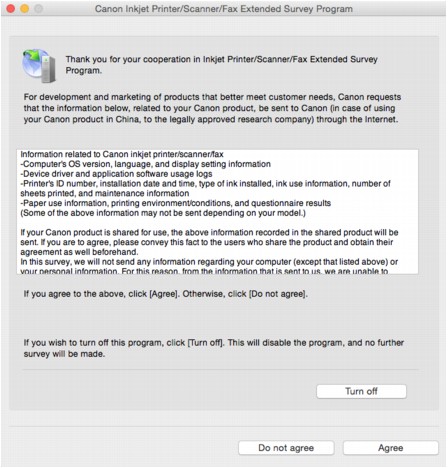
Hvis Inkjet Printer/Scanner/Fax Extended Survey Program er installert, vil et skjermbilde der du blir bedt om tillatelse til å sende informasjon om bruk av skriveren og programvaren, bli sendt hver måned i ca. ti år. Ikonet Inkjet Printer/Scanner/Fax Extended Survey Program vises i Dock når det er på tide å sende informasjon om skriverbruken.
Klikk på ikonet, les informasjonen som vises, og følg deretter instruksjonene nedenfor.
-
Hvis du sier deg enig i å delta i undersøkelsesprogrammet:
Klikk Samtykker (Agree), og følg deretter instruksjonene på skjermen. Informasjonen om skriverbruken sendes via Internett. Når du har fullført prosedyren, sendes informasjonen automatisk, og bekreftelsesskjermbildet vises ikke på nytt.
Merk- Hvis du fjerner merket i avkrysningsboksen Send automatisk fra neste gang (Send automatically from the next time), blir ikke informasjonen sendt automatisk neste gang, og ikonet Inkjet Printer/Scanner/Fax Extended Survey Program vil vises i dokken når det er tid for neste undersøkelse.
-
Hvis du ikke sier deg enig i å delta i undersøkelsesprogrammet:
Klikk på Samtykker ikke (Do not agree). Bekreftelsesskjermbildet lukkes, og du hopper over undersøkelsen. Bekreftelsesskjermbildet vises igjen etter én måned.
-
Slik stopper du sending av informasjon:
Klikk på Turn off. Dette stopper Inkjet Printer/Scanner/Fax Extended Survey Program, og informasjon sendes ikke. Hvis du vil fortsette undersøkelsen, kan du se Endre innstilling:.
-
Slik avinstallerer du Inkjet Printer/Scanner/Fax Extended Survey Program:
-
Stopp Inkjet Printer/Scanner/Fax Extended Survey Program.
-
Velg Programmer (Applications) på menyen Start (Go) i Finder, og dobbeltklikk på mappen Canon Utilities og mappen Inkjet Extended Survey Program.
-
Flytt filen Canon Inkjet Printer/Scanner/Fax Extended Survey Program.app til Søppel (Trash).
-
Start datamaskinen på nytt.
Tøm Papirkurv (Trash), og start datamaskinen på nytt.
-
-
Endre innstilling:
Følg fremgangsmåten nedenfor hvis du vil at bekreftelsesskjermbildet skal vises hver gang informasjon om skriverbruken sendes, eller hvis du vil fortsette undersøkelsen.
-
Velg Programmer (Applications) på menyen Start (Go) i Finder, og dobbeltklikk på mappen Canon Utilities og mappen Inkjet Extended Survey Program.
-
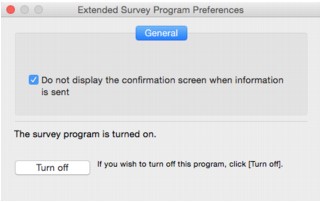
Dobbeltklikk på ikonet Canon Inkjet Printer/Scanner/Fax Extended Survey Program.
-
Do not display the confirmation screen when information is sent:
Hvis du merker av i avmerkingsboksen, blir informasjonen sendt automatisk.
Hvis det ikke merkes av for dette alternativet, vises ikonet Inkjet Printer/Scanner/Fax Extended Survey Program i Dock ved neste undersøkelse. Klikk på ikonet, og følg instruksjonene på skjermen.
-
Turn off/Turn on-knappen:
Klikk på knappen Turn off for å stoppe Inkjet Printer/Scanner/Fax Extended Survey Program.
Klikk på knappen Turn on for å starte Inkjet Printer/Scanner/Fax Extended Survey Program på nytt.
-
-
