
Så gör du om papperet har fastnat
Om pappret fastnar under pågående utskrift (när supportkod 1300/1303/1304/1313 visas) följer du anvisningarna nedan.
 Obs!
Obs!
- Om pappret inte har fastnat (supportkoden visas inte) men inte matas som det ska, se Så gör du om pappret inte matas normalt.
 Viktigt!
- När du kontrollerar pappersutmatningsfacket/matningsfacket, eller tar bort främmande föremål ska du inte vända skrivaren upp och ned eller luta den. Det kan läcka ut bläck.
-
Kontroll1 Har du försökt att skriva ut på en liten pappersstorlek, t.ex. 10x15cm 4"x6" (4"x6" 10x15cm)?
-
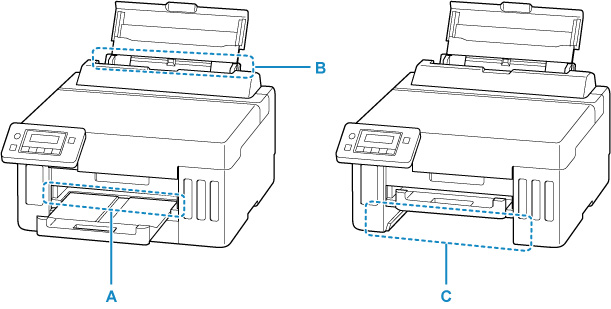
Kontroll2 Är pappret synligt i pappersutmatningsfacket (A)?
-
Kontroll3 Är pappret synligt i matningsfacket i det bakre facket (B)?
Ta bort allt papper utom det papper som har fastnat från bakre facket och kontrollera sedan om det papper som har fastnat är synligt i matningsfacket på det bakre facket.
-
Kontroll4 Är pappret synligt i matningsfack på kassetten (C)?
Skjut in utmatningsfacket och kontrollera om pappret är synligt i matningsfacket på kassetten.
-
Kontroll5 Om det papper som har fastnat inte är synligt i pappersutmatningsfacket eller matningsfacket.
Ta bort papper som har fastnat genom pappersutmatningsfacket
-
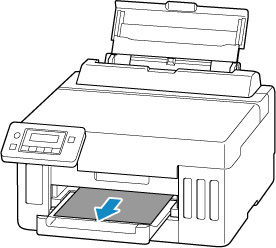
Håll i pappret med båda händerna och dra ut det långsamt.
Dra ut pappret långsamt så att det inte går sönder.
 Obs!
Obs!-
Om du inte kan dra ut papperet slår du på skrivaren igen utan att dra med våld. Papperet kan matas ut automatiskt.
Tryck på skrivarens Stopp (Stop)-knapp för att avbryta utskriften. Stäng sedan av skrivaren.
-
Om pappret inte kan dras ut eller rivs sönder öppnar du skrivarens övre lucka och tar bort pappret som har fastnat inuti skrivaren.
-
-
Tryck på OK på skrivaren.
Skrivaren återupptar utskriften. Skriv ut sidan som du skrev ut igen om den inte skrevs ut ordentligt på grund av pappersstoppet.
Om du stängde av skrivaren i steg 1 har alla jobb i utskriftskön avbrutits. Gör om utskriften.
Obs!- När du fyller på papper igen ska du kontrollera att du använder en lämplig papperstyp och att du fyller på det på rätt sätt.
- Vi rekommenderar papper i andra storlekar än A5 för utskrift av dokument med foton eller grafik. A5-papper kan rulla ihop och fastna i skrivaren.
Om ovanstående åtgärder inte löser problemet kan det hända att en bit papper sitter kvar i skrivaren. Se Ta bort papper som har fastnat inuti skrivaren.
Ta bort papper som har fastnat genom matningsfacket på det bakre facket
-
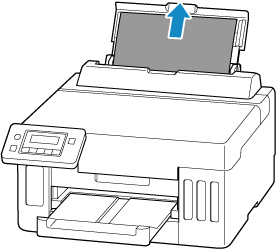
Håll i pappret med båda händerna och dra ut det långsamt.
Dra ut pappret långsamt så att det inte går sönder.
 Obs!
Obs!-
Om papperet inte kan dras ut eller är sönderrivet, se följande sida för att ta bort transportenheten. Dra sedan ut papperet som har fastnat från matningsfacket på det bakre facket.
-
-
Fyll på papper i det bakre facket.
Obs!- Kontrollera att du använder en lämplig papperstyp och att du fyller på det på rätt sätt.
- Vi rekommenderar papper i andra storlekar än A5 för utskrift av dokument med foton eller grafik. A5-papper kan rulla ihop och fastna i skrivaren.
-
Tryck på OK på skrivaren.
Skrivaren återupptar utskriften. Skriv ut sidan som du skrev ut igen om den inte skrevs ut ordentligt på grund av pappersstoppet.
Om ovanstående åtgärder inte löser problemet kan det hända att en bit papper sitter kvar i skrivaren. Se Ta bort papper som har fastnat inuti skrivaren.
Ta bort papper som har fastnat genom matningsfacket på kassetten
-
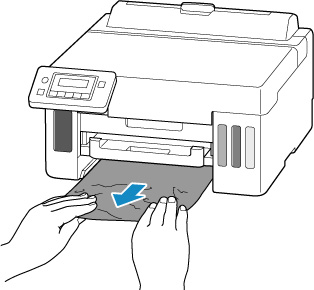
Håll i pappret med båda händerna och dra ut det långsamt.
Dra ut pappret långsamt så att det inte går sönder.
 Obs!
Obs!-
Om pappret inte kan dras ut eller rivs sönder tar du av den bakre luckan och tar bort pappret från baksidan.
-
-
Fyll på papper i kassett.
Obs!- Du kan fylla på vanligt papper i storlekarna A4, Letter, A5, B5 eller Executive i kassetten.
-
Dra ut utmatningsfacket.
-
Tryck på OK på skrivaren.
Skrivaren återupptar utskriften. Skriv ut sidan som du skrev ut igen om den inte skrevs ut ordentligt på grund av pappersstoppet.
Om ovanstående åtgärder inte löser problemet kan det hända att en bit papper sitter kvar i skrivaren. Se Ta bort papper som har fastnat inuti skrivaren.
