Så gör du om pappret inte matas normalt
Om pappret inte har fastnat (supportkoden visas inte) men inte matas som det ska följer du anvisningarna nedan.
 Obs!
Obs!
- Om supportkoden 1300/1303/1304/1313 visas, se Så gör du om papperet har fastnat.
-
Kontroll1 Är det något som blockerar pappersutmatningsfacket?
-
Kontroll2 Sitter transportenheten och den bakre luckan rätt?
Se Baksida för transportenhetens och den bakre luckans position.
-
Kontroll3 Finns det främmande föremål i det bakre facket?
Ta bort alla främmande föremål från det bakre facket.
Om det finns främmande föremål i det bakre facket tar du bort det utan att vidröra delarna i mitten av det bakre facket genom att följa stegen nedan.
-
Stäng av skrivaren och koppla ur den.
-
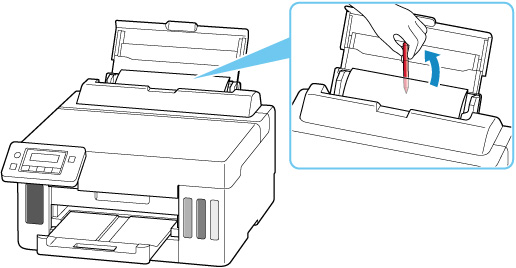
Vik ett A4-ark på mitten och placera det vågrätt i det bakre facket.
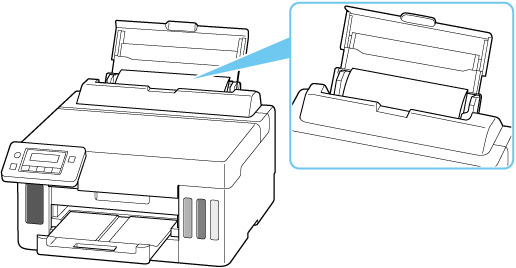
-
Placera handen mellan pappret och det bakre facket för att ta bort det främmande föremålet.
 Viktigt!
-
Rör inte delarna i mitten av det bakre facket. Det kan skada skrivaren.
-
-
Ta bort det A4-ark som du förde in i steg 2.
Viktigt!- När du kontrollerar det bakre facket eller tar bort främmande föremål ska du inte vända skrivaren upp och ned eller luta den. Det kan läcka ut bläck.
-
-
Kontroll4 Är papperet böjt?
Släta ut papperet innan du lägger i det.
-
Kontroll5 Har pappret placerats på rätt sätt?
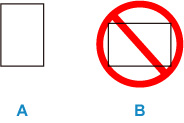
Lägg alltid i papper i stående orientering (A). Om du lägger pappret i liggande orientering (B) kan det hända att det inte matas fram, eller så kan det fastna.