
Scoaterea hârtiei blocate din partea din spate
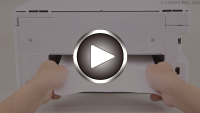
-
Apăsați butonul Oprire (Stop) al imprimantei.
-
Opriţi imprimanta şi deconectaţi-o.
-
Retrageţi tava de ieşire a hârtiei.
-
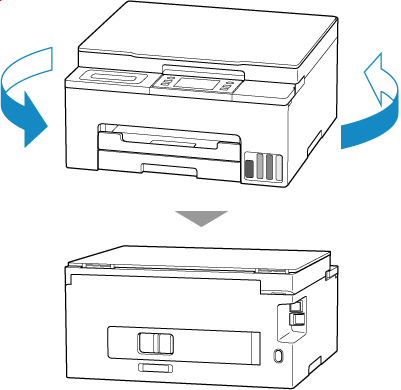
Întoarceți imprimanta astfel încât partea din spate a imprimantei să fie orientată spre dvs.
 Important
- Când modificaţi orientarea imprimantei, nu răsturnaţi imprimanta şi nu o înclinaţi. Cerneala se poate scurge.
-
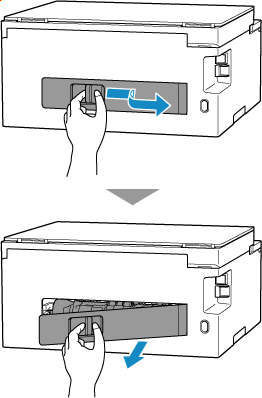
Demontaţi capacul din spate.
Trageţi afară capacul din spate.
-
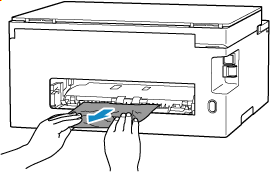
Ţineţi ferm hârtia blocată cu ambele mâini şi trageţi-o încet.
Dacă hârtia este rulată, trageţi-o şi apucaţi marginile hârtiei.
 Notă
Notă- Nu atingeţi părţile interioare ale imprimantei.
Dacă nu puteți să scoateți hârtia blocată, urmați pașii de mai jos pentru a detașa unitatea de transport, apoi scoateți hârtia.
-
Demontați unitatea de transport.
Ridicați unitatea de transport și trageți-o afara.
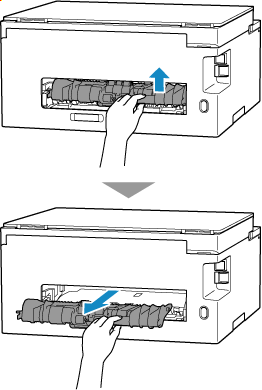
-
Scoateți ușor afară hârtia blocată.
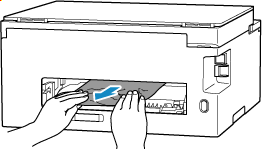 Notă
Notă- Nu atingeţi părţile interioare ale imprimantei.
Asiguraţi-vă că aţi scos toată hârtia blocată.
-
Dacă piesele (A) sunt ridicate, înclinați-le spre dvs.
Important- Dacă înlocuiți unitatea de transport fără a coborî piesele (A) înspre dvs., imprimanta se poate deteriora.
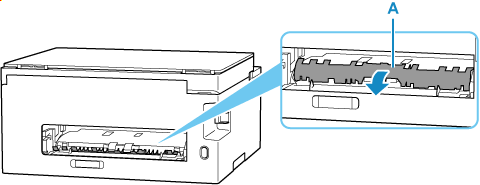
-
Înlocuiți unitatea de transport.
Introduceţi unitatea de transport până când aceasta ajunge la partea din spate a imprimantei şi se fixează cu un clic.
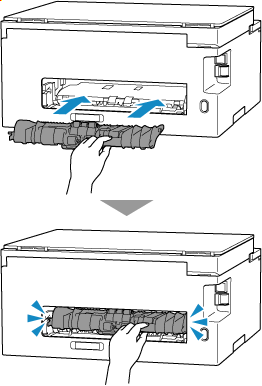
-
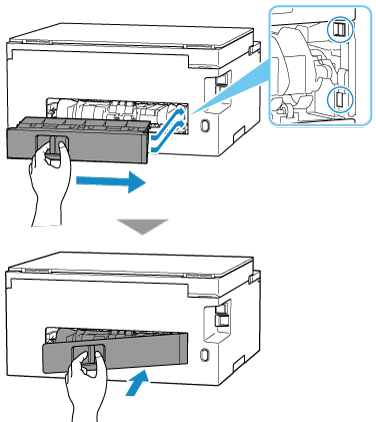
Montaţi capacul din spate.
Introduceţi proeminenţele din partea dreaptă a capacului din spate în imprimantă, apoi împingeţi partea stângă a capacului din spate până când se închide complet.
-
Reconectaţi imprimanta şi porniţi din nou imprimanta.
-
Încărcaţi hârtia.
Notă- Asiguraţi-vă că utilizaţi hârtia potrivită şi că o încărcaţi în mod corect.
-
Efectuaţi din nou imprimarea.
Toate lucrările din coada de imprimare sunt revocate. Efectuaţi din nou imprimarea.
Dacă acţiunile de mai sus nu rezolvă problema, contactaţi cel mai apropiat centru de service Canon pentru a solicita o reparare.
Important
- Nu înclinaţi imprimanta când o deplasaţi, deoarece se poate scurge cerneala.
- Când transportaţi imprimanta pentru a o repara, consultaţi Repararea imprimantei.
