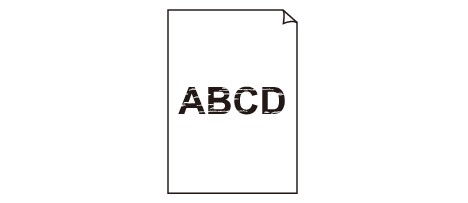
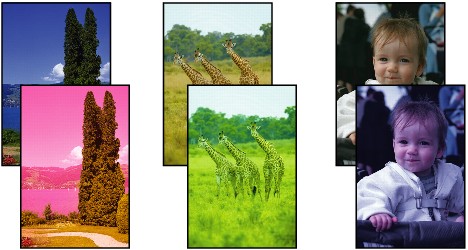
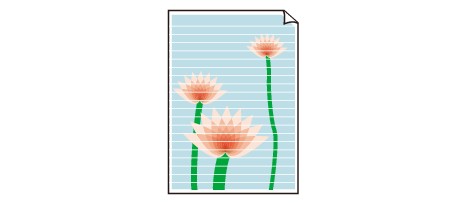
กระดาษว่างเปล่า/ผลงานพิมพ์เบลอ/สีผิดเพี้ยน/มีเส้นสีขาว
 กระดาษว่างเปล่า

ผลงานพิมพ์เบลอ
สีผิดเพี้ยน
มีเส้นสีขาว

-
ตรวจสอบ 1 ตรวจสอบกระดาษและการตั้งค่าคุณภาพการพิมพ์
-
ตรวจสอบ 2 พิมพ์ลวดลายตรวจหัวฉีด และทำความสะอาดหัวพิมพ์หากจำเป็น
-
ขั้นตอนที่ 1 พิมพ์ลวดลายตรวจหัวฉีด
หากไม่ได้พิมพ์ลวดลายอย่างถูกต้อง ตรวจสอบว่าตลับหมึกมีปัญหาเรื่องสีหรือไม่
หากตลับหมึกยังไม่หมด ให้ไปที่ขั้นตอนถัดไป
-
ขั้นตอนที่ 2 ตรวจผลงานพิมพ์รูปแบบตรวจหัวพิมพ์ที่ได้
-
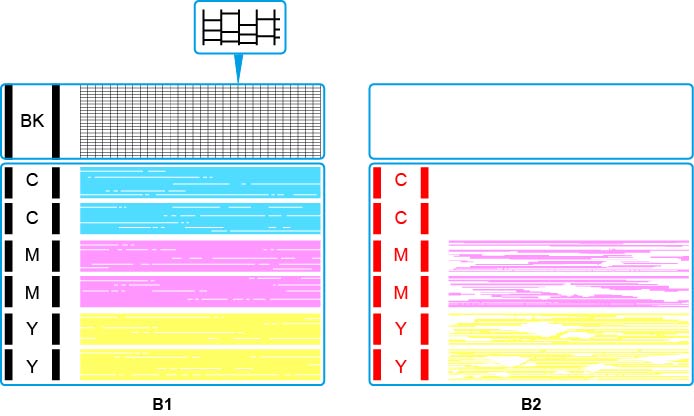
หากลวดลายตรวจหัวฉีดเหมือนกันกับ B1:
หากลวดลายตรวจหัวฉีดเหมือนกันกับ B2:
-
 หมายเหตุ
-
สำหรับรายละเอียดเกี่ยวกับการพิมพ์ลวดลายตรวจหัวฉีด
-
-
-
ขั้นตอนที่ 3 ทำความสะอาดหัวพิมพ์
หลังจากทำความสะอาดหัวพิมพ์แล้ว ให้พิมพ์ลวดลายตรวจหัวฉีดและตรวจสอบผล
-
จากเครื่องพิมพ์
หากยังไม่ดีขึ้น ให้ไปที่ขั้นตอนถัดไป
-
-
ขั้นตอนที่ 4 ทำความสะอาดหัวพิมพ์อีกครั้ง
หลังจากทำความสะอาดหัวพิมพ์อีกครั้งแล้ว ให้พิมพ์ลวดลายตรวจหัวฉีดและตรวจสอบผล
หากยังไม่ดีขึ้น ให้ไปที่ขั้นตอนถัดไป
-
ขั้นตอนที่ 5 ทำความสะอาดหัวพิมพ์อย่างละเอียด
หลังจากทำความสะอาดหัวพิมพ์อย่างละเอียดแล้ว ให้พิมพ์ลวดลายตรวจหัวฉีดและตรวจสอบผล
จากคอมพิวเตอร์:
-
สำหรับ Windows:
-
สำหรับ Mac OS:
หากยังไม่ดีขึ้น ให้ปิดเครื่องพิมพ์ รอนานกว่า 24 ชั่วโมงโดยไม่ถอดปลั๊กไฟ และไปที่ขั้นตอนถัดไป
-
-
ขั้นตอนที่ 6 ทำความสะอาดหัวพิมพ์อย่างละเอียดอีกครั้ง
หลังจากทำความสะอาดหัวพิมพ์อย่างละเอียดอีกครั้งแล้ว ให้พิมพ์ลวดลายตรวจหัวฉีดและตรวจสอบผล
หากยังไม่ดีขึ้น ให้ไปที่ขั้นตอนถัดไป
จากคอมพิวเตอร์:
-
สำหรับ Windows:
-
สำหรับ Mac OS:
-

ตรวจสอบ 3 ดำเนินการทำความสะอาดระบบ
-
จากคอมพิวเตอร์:
-
สำหรับ Windows:
-
สำหรับ Mac OS:
-
-
จากแผงการทำงาน:
เพื่อทำความสะอาดระบบ กดปุ่ม Stop ค้างไว้ จนกระทั่งสัญญาณไฟ เตือน(Alarm) กะพริบ 5 ครั้ง จากนั้นจึงปล่อยปุ่ม
 ข้อสำคัญ
-
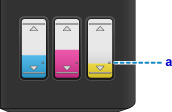
ก่อนดำเนินการทำความสะอาดระบบ ตรวจสอบระดับหมึกที่เหลืออยู่ของทุกสี หากระดับหมึกที่เหลืออยู่ต่ำกว่าซิงเกิลดอต (a) ให้เติมตลับหมึกที่มีสีตรงกัน การดำเนินการทำความสะอาดระบบเมื่อระดับหมึกที่เหลืออยู่ไม่เพียงพออาจทำให้เครื่องเสียหายได้
หมายเหตุ-
เพื่อลดปัญหาภาพ เราขอแนะนำให้พิมพ์สัปดาห์ละหนึ่งครั้ง
-
ตรวจสอบ 4 เมื่อใช้กระดาษที่มีพื้นผิวที่พิมพ์ได้ด้านเดียว ตรวจสอบให้แน่ใจว่าป้อนกระดาษโดยหงายด้านที่พิมพ์ได้ขึ้น
การพิมพ์กระดาษผิดด้านอาจทำให้ผลงานพิมพ์ที่ได้ไม่ชัดเจนหรือคุณภาพการพิมพ์ลดลง
ป้อนกระดาษโดยให้หน้าที่พิมพ์หงายขึ้น
อ้างอิงคู่มือแนะนำที่จัดมาให้เพื่อดูรายละเอียดเกี่ยวกับด้านกระดาษพิมพ์ที่ถูกต้อง
-
ในกรณีที่ทำการทำสำเนา ให้ดูหัวข้อด้านล่างเพิ่มเติม:
-
ตรวจสอบ 5 กระจกแท่นวางสกปรกหรือไม่
ทำความสะอาดกระจกแท่นวาง
-
ตรวจสอบ 6 ตรวจสอบให้แน่ใจว่าต้นฉบับถูกวางบนกระจกแท่นวางอย่างเหมาะสม
-
ตรวจสอบ 7 ต้นฉบับถูกวางโดยด้านที่จะทำสำเนาคว่ำลงบนกระจกแท่นวางใช่หรือไม่
-
ตรวจสอบ 8 คุณได้ทำสำเนาเอกสารที่พิมพ์จากเครื่องไว้หรือไม่
หากคุณใช้ภาพที่พิมพ์ออกมาจากเครื่องนี้เป็นต้นฉบับ คุณภาพงานพิมพ์อาจลดลง ขึ้นอยู่กับสภาพของต้นฉบับ
พิมพ์ซ้ำจากคอมพิวเตอร์หากคุณสามารถพิมพ์ซ้ำจากที่นั่นได้
-
หมายเหตุ
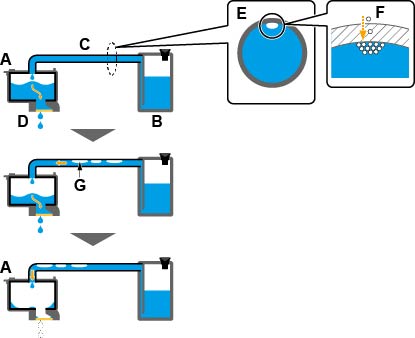
- อากาศอาจเข้าไปในหัวพิมพ์ (A) เองได้ ซึ่งทำหน้าที่พ่นหมึก และในท่อ (C) ซึ่งต่อเข้ากับตลับหมึก (B)หากอากาศนี้เข้าไปในหัวพิมพ์และเกิดการสะสม อาจทำให้ยากต่อการจ่ายหมึก (D) ได้
- ภาพตัดขวางของท่อ (E) แสดงให้เห็นว่ามีการเข้ามาของอากาศปริมาณเล็กน้อย (F)อากาศปริมาณเล็กน้อยนี้จะถูกพาไปพร้อมกับหมึกระหว่างการพิมพ์ และไม่ส่งผลกระทบต่อผลลัพธ์ แต่อย่างไรก็ตาม หากไม่ได้ใช้งานเครื่องพิมพ์เป็นเวลานานอาจเกิดฟองอากาศขนาดใหญ่ (G) ขึ้นฟองอากาศขนาดใหญ่จะถูกส่งไปยังหัวพิมพ์ เมื่อปริมาณอากาศภายในหัวพิมพ์ (A) เพิ่มขึ้นถึงระดับหนึ่ง การไหลของหมึกจะถูกจำกัด จึงส่งผลให้ภาพเบลอ หรือพิมพ์หน้าว่างออกมา