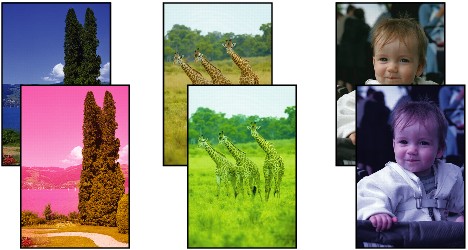
Пустая бумага/Нечеткая печать/Неверные цвета/Белые полосы
 Пустая бумага

Нечеткая печать

Неверные цвета
Белые полосы


-
Проверка 1 Проверьте параметры бумаги и качества печати.
-
Проверка 2 Выполните печать образца для проверки сопел и очистите печатающую головку, если необходимо.
-
Шаг 1 Выполните печать шаблона для проверки сопел.
Если шаблон печатается неправильно, проверьте, есть ли чернила в чернильном контейнере для проблемного цвета.
Если в чернильном контейнере есть чернила, перейдите к следующему шагу.
-
Шаг 2 Осмотрите напечатанный шаблон для проверки сопел.
-
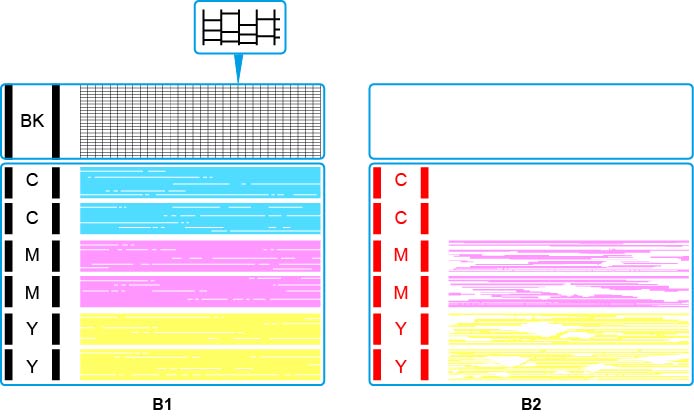
Если шаблон для проверки сопел аналогичен B1:
Если шаблон для проверки сопел аналогичен B2:
-
 Примечание.
-
Сведения о печати шаблона для проверки сопел.
-
-
-
Шаг 3 Выполните очистку печатающей головки.
После очистки печатающей головки напечатайте образец проверки сопел и проверьте результаты
-
С помощью принтера
Если результаты по-прежнему не улучшились, перейдите к следующему действию.
-
-
Шаг 4 Выполните очистку печатающей головки еще раз.
После повторной очистки печатающей головки напечатайте образец проверки сопел и проверьте результаты.
Если результаты по-прежнему не улучшились, перейдите к следующему действию.
-
Шаг 5 Выполните глубокую очистку печатающей головки.
После глубокой очистки печатающей головки напечатайте образец проверки сопел и проверьте результаты.
С компьютера:
-
Для Windows:
-
Для Mac OS:
Если они не улучшились, выключите принтер, подождите более 24 часов без отключения от источника питания и перейдите к следующему действию.
-
-
Действие 6 Выполните глубокую очистку печатающей головки еще раз.
После повторной глубокой очистки печатающей головки напечатайте образец проверки сопел и проверьте результаты.
Если результаты по-прежнему не улучшились, перейдите к следующему действию.
С компьютера:
-
Для Windows:
-
Для Mac OS:
-

Проверка 3 Выполните очистку системы.
-
С компьютера:
-
Для Windows:
-
Для Mac OS:
-
-
С панели управления:
Чтобы выполнить очистку системы, нажмите и удерживайте нажатой кнопку Стоп (Stop), пока индикатор Аварийный сигнал (Alarm) не мигнет 5 раз, а затем отпустите кнопку.
 Внимание!
-
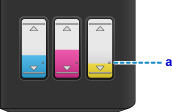
Перед выполнением очистки системы проверьте уровень запаса чернил всех цветов. Если уровень запаса чернил ниже точки уровня (a), повторно заправьте чернильные контейнеры соответствующих цветов. Выполнение очистки системы при недостаточном уровне запаса чернил может повредить устройство.
Примечание.-
Чтобы свести к минимуму проблемы с изображением, мы рекомендуем выполнять печать раз в неделю.
-
Проверка 4 Если используется бумага, у которой для печати предназначена только одна поверхность, убедитесь, что бумага загружена стороной для печати вверх.
Печать на другой стороне такой бумаги может быть нечеткой или выполняться в плохом качестве.
Загружайте бумагу стороной для печати вверх.
Подробные сведения о стороне для печати см. в руководстве, входящем в комплект поставки бумаги.
-
При копировании см. также следующие разделы:
-
Проверка 5 Загрязнено ли стекло рабочей поверхности?
Очистите стекло рабочей поверхности.
-
Проверка 6 Убедитесь, что оригинал документа правильно загружен на стекло рабочей поверхности.
-
Проверка 7 Расположен ли оригинал на стекле рабочей поверхности стороной, предназначенной для копирования, вниз?
-
Проверка 8 Вы копировали отпечаток, выполненный данным устройством?
Если в качестве оригинала используется распечатка с этого устройства, качество печати может снизиться. Это зависит от состояния оригинала.
Повторите печать с компьютера, если есть такая возможность.
-
Примечание.
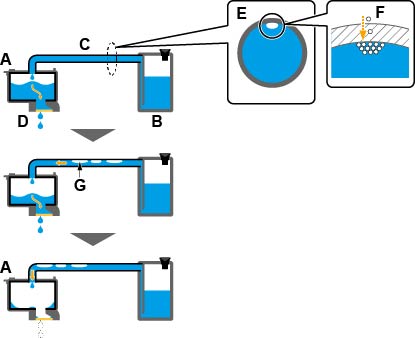
- Воздух может естественным образом попадать в печатающую головку (A), которая выбрасывает чернила, и в трубку (C), которая соединяет головку с чернильным контейнером (B).Если этот воздух попадает в головку и скапливается там, может возникнуть затруднение при нанесении чернил (D).
- На поперечном сечении трубки (E) видно, что в нее поступает небольшое количество воздуха (F).Это небольшое количество воздуха переносится вместе с чернилами во время печати и не влияет на результат. Однако, если принтер не используется долгое время, образуются большие пузырьки (G).Большие пузырьки воздуха попадают в печатающую головку. Когда количество воздуха внутри печатающей головки (A) увеличивается до определенного уровня, поступление чернил нарушается, что приводит к размытию изображений или выводу пустых страниц.