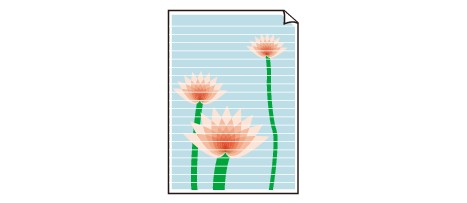
Papier is leeg/Afdrukken zijn onduidelijk/Onjuiste kleuren/Zichtbare witte strepen
 Papier is leeg

Afdrukken zijn onduidelijk

Onjuiste kleuren
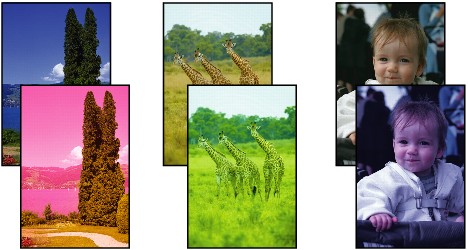
Zichtbare witte strepen

-
Controle 1 Controleer de instellingen voor papier en afdrukkwaliteit.
-
Controle 2 Druk een controleraster voor de spuitopeningen af en reinig zo nodig de printkop.
-
Stap 1 Druk het controleraster voor de spuitopeningen af.
Als het raster niet correct wordt afgedrukt, controleert u of de inkttank van de problematische kleur leeg is.
Als de inkttank niet leeg is, gaat u naar de volgende stap.
-
Stap 2 Controleer het afgedrukte controleraster voor de spuitopeningen.
-
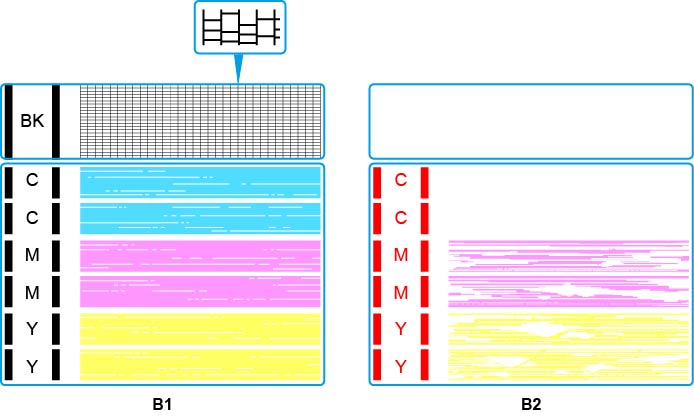
Als het controleraster voor de spuitopeningen vergelijkbaar is met B1:
Als het controleraster voor de spuitopeningen vergelijkbaar is met B2:
-
 Opmerking
-
Voor informatie over het afdrukken van het controleraster voor de spuitopeningen.
-
-
-
Stap 3 Reinig de printkop.
Druk na het reinigen van de printkop het controleraster voor spuitopeningen af en controleer het resultaat.
-
Vanaf de printer
Als het resultaat hierdoor nog steeds niet is verbeterd, gaat u verder met de volgende stap.
-
-
Stap 4 Voer nogmaals een reiniging van de printkop uit.
Druk na de reiniging van de printkop nogmaals het controleraster voor spuitopeningen af en controleer het resultaat.
Als het resultaat hierdoor nog steeds niet is verbeterd, gaat u verder met de volgende stap.
-
Stap 5 Voer een diepte-reiniging van de printkop uit.
Druk na de diepte-reiniging van de printkop het controleraster voor spuitopeningen af en controleer het resultaat.
Vanaf de computer:
-
Voor Windows:
-
Voor Mac OS:
Als dit niet is verbeterd, schakelt u de printer uit, wacht u minstens 24 uur zonder de stekken uit het stopcontact te halen en gaat u daarna verder met de volgende stap.
-
-
Stap 6 Voer nogmaals een diepte-reiniging van de printkop uit.
Druk na de nieuwe diepte-reiniging van de printkop het controleraster voor spuitopeningen af en controleer het resultaat.
Als het resultaat hierdoor nog steeds niet is verbeterd, gaat u verder met de volgende stap.
Vanaf de computer:
-
Voor Windows:
-
Voor Mac OS:
-

Controle 3 Voer een systeemreiniging uit.
-
Vanaf de computer:
-
Voor Windows:
-
Voor Mac OS:
-
-
Vanaf het bedieningspaneel:
Als u een systeemreiniging wilt uitvoeren, houdt u de knop Stoppen ingedrukt totdat het Alarm-lampje 5 keer knippert en laat u vervolgens de knop los.
 Belangrijk
-
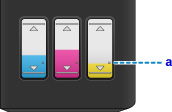
Controleer voordat u een systeemreiniging uitvoert het resterende inktniveau van alle kleuren. Als het resterende inktniveau zich onder de enkele stip (a) bevindt, vult u de inkttank van de betreffende kleur. Als u een systeemreiniging uitvoert wanneer de resterende hoeveelheid inkt onvoldoende is, kan het apparaat beschadigd raken.
Opmerking-
Om afbeeldingsproblemen te minimaliseren, raden we aan om eenmaal per week af te drukken.
-
Controle 4 Als u papier met één bedrukbare zijde gebruikt, controleer dan of het papier met de bedrukbare zijde naar boven is geplaatst.
Als u afdrukt op de verkeerde zijde van dit soort papier, kunnen de afdrukken onduidelijk worden of kan de kwaliteit minder worden.
Plaats papier met de bedrukbare zijde naar boven.
Raadpleeg de instructiehandleiding bij het papier voor meer informatie over de bedrukbare zijde.
-
Raadpleeg ook de volgende gedeelten als u gaat kopiëren:
-
Controle 5 Is de glasplaat vuil?
Reinig de glasplaat.
-
Controle 6 Zorg dat het origineel correct op de glasplaat is geplaatst.
-
Controle 7 Is het origineel met de te kopiëren zijde omlaag op de glasplaat geplaatst?
-
Controle 8 Hebt u een afdruk gekopieerd die met dit apparaat is gemaakt?
Als u een afdruk die is gemaakt met dit apparaat als origineel gebruikt, kan de afdrukkwaliteit afnemen, afhankelijk van de staat van het origineel.
Druk, indien mogelijk, nogmaals af vanaf de computer.
-
Opmerking
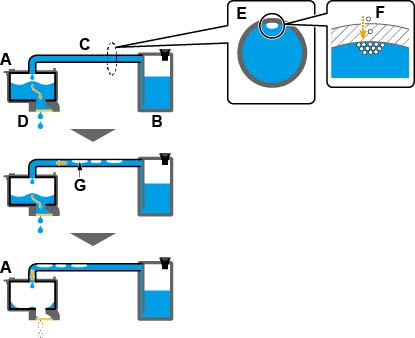
- Er kan op natuurlijke wijze lucht in de printkop (A) komen, die de inkt uitspuit en in de leiding (C) die deze verbindt met de inkttank (B).Als deze lucht naar de kop wordt gevoerd en zich daar ophoopt, kan het moeilijk worden om de inkt (D) af te geven.
- De dwarsdoorsnede van de leiding (E) laat zien dat er een kleine hoeveelheid lucht (F) binnenkomt.Deze minuscule hoeveelheid lucht wordt tijdens het afdrukken met de inkt meegevoerd en heeft geen invloed op het resultaat. Als de printer echter lange tijd niet wordt gebruikt, ontstaan er grote luchtbellen (G).Grote luchtbellen worden naar de printkop getransporteerd. Wanneer de hoeveelheid lucht in de printkop (A) een bepaald niveau bereikt, wordt de inkttoevoer beperkt, waardoor onscherpe afbeeldingen of blanco pagina's worden uitgevoerd.