
 Kleuren zijn onduidelijk

-
Controle 1 Wordt het controleraster voor de spuitopeningen correct afgedrukt?
Druk het controleraster voor spuitopeningen af om te bepalen of de inkt op de juiste wijze uit de spuitopeningen van de printkop wordt gespoten.
Raadpleeg Als afdrukken vaag of ongelijkmatig zijn voor informatie over het afdrukken van het controleraster voor de spuitopeningen, het reinigen van de printkop en het uitvoeren van een diepte-reiniging van de printkop.
-
Als het controleraster voor de spuitopeningen niet correct wordt afgedrukt:
Nadat u de printkop hebt gereinigd, drukt u het controleraster voor de spuitopeningen af en controleert u het raster.
-
Als het probleem niet is opgelost nadat u de printkop tweemaal hebt gereinigd:
Voer een diepte-reiniging van de printkop uit.
-
Als het probleem niet is opgelost nadat u een dieptereiniging van de printkop hebt uitgevoerd:
Voer een systeemreiniging uit.
-
Vanaf de computer:
-
Voor Windows:
-
Voor Mac OS:
-
-
Vanaf het bedieningspaneel:
Als u een systeemreiniging wilt uitvoeren, houdt u de knop Stoppen (Stop) ingedrukt totdat het Alarm-lampje 5 keer knippert en laat u vervolgens de knop los.
 Belangrijk
-
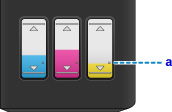
Controleer voordat u een systeemreiniging uitvoert het resterende inktniveau van alle kleuren. Als het resterende inktniveau zich onder de enkele stip (a) bevindt, vult u de inkttank van de betreffende kleur. Als u een systeemreiniging uitvoert wanneer de resterende hoeveelheid inkt onvoldoende is, kan het apparaat beschadigd raken.
-
Als de fout zich blijft voordoen, is de printkop mogelijk beschadigd. Neem contact op met het dichtstbijzijnde Canon-servicecentrum om een reparatie aan te vragen.
Belangrijk-
Kantel het apparaat niet wanneer u dit verplaatst aangezien er inkt kan lekken.
-
Wanneer u het apparaat vervoert omdat het moet worden gerepareerd, raadpleegt u Het apparaat repareren.
-
-
-
Controle 2 Wanneer een inkttank opraakt, vult u de inkttank opnieuw.
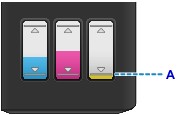
Als het resterende inktniveau zich onder de ondergrenslijn (A) bevindt, vult u de inkttank met de juiste kleur inkt.
Voer een systeemreiniging uit nadat u de inkttank opnieuw hebt gevuld.
-
Vanaf de computer:
-
Voor Windows:
-
Voor Mac OS:
-
-
Vanaf het bedieningspaneel:
Als u een systeemreiniging wilt uitvoeren, houdt u de knop Stoppen (Stop) ingedrukt totdat het Alarm-lampje 5 keer knippert en laat u vervolgens de knop los.
Belangrijk-
Controleer voordat u een systeemreiniging uitvoert het resterende inktniveau van alle kleuren. Als het resterende inktniveau zich onder de enkele stip (a) bevindt, vult u de inkttank van de betreffende kleur. Als u een systeemreiniging uitvoert wanneer de resterende hoeveelheid inkt onvoldoende is, kan het apparaat beschadigd raken.
-
-

 Opmerking
-
De afgedrukte kleuren komen mogelijk niet overeen met de schermkleuren als gevolg van fundamentele verschillen in de methoden die worden gebruikt om kleuren te produceren. Instellingen voor kleurbeheer en omgevingsverschillen kunnen tevens de weergave van de kleuren op het scherm beïnvloeden. Daarom kunnen de kleuren van de afdruk verschillen van die op het scherm.
