
Kuvatakse teade
Selles jaotises kirjeldatakse mõningaid kuvatavaid tõrkeid ja teateid.
 Märkus
-
Mõne tõrke puhul kuvatakse arvutis tugikood (tõrke number). Üksikasju tugikoodidega tõrgete kohta vt jaotisest Tõrgete tugikoodide loend.
 Kuvatakse lahti ühendatud toitejuhtme tõrge (Windows)
Kirjutustõrge/väljastustõrge/sidetõrge (Windows)
Kuvatakse ekraan Inkjet Printer/Scanner/Fax Extended Survey Program (Windows)
Kuvatakse Inkjet Printer/Scanner/Fax Extended Survey Programi ikoon (Mac OS)
 Kuvatakse lahti ühendatud toitejuhtme tõrge (Windows)

Seade võidi töötamise ajal vooluvõrgust eemaldada.
Kontrollige arvutis kuvatavat tõrketeadet ja klõpsake nupul OK.
Seade alustab printimist.
Vaadake toitejuhtme lahutamise kohta teabe saamiseks jaotist „Märkus toitejuhtme lahtiühendamise kohta”.
Kirjutustõrge/väljastustõrge/sidetõrge (Windows)
-
Kontroll 1 Kui märgutuli Sisse (ON) ei põle, siis veenduge, et seade oleks vooluvõrguga ühendatud, ja lülitage see sisse.
Märgutuli Sisse (ON) vilgub seadme lähtestamise ajal. Oodake, kuni märgutuli Sisse (ON) vilkumise lõpetab ja pidevalt põlema jääb.
-
Kontroll 2 Veenduge, et printeridraiveris oleks määratud õige printeriport.
* Järgmistes juhistes tähistab „XXX” teie seadme nime.
-
Logige sisse administraatoriõigustega kontoga.
-
Valige järgmised määrangud.
-
Paremklõpsake operatsioonisüsteemis Windows 10 nupul Start, seejärel valige Juhtpaneel (Control Panel) > Kuva printerid ja seadmed (View devices and printers).
-
Operatsioonisüsteemis Windows 8.1 või Windows 8 valige töölaual (Desktop) tuumnupp Sätted (Settings) ning suvandid Juhtpaneel (Control Panel) > Riistvara ja heli (Hardware and Sound) > Seadmed ja printerid (Devices and Printers).
-
Operatsioonisüsteemis Windows 7 valige menüüst Start suvand Seadmed ja printerid (Devices and Printers).
-
Operatsioonisüsteemis Windows Vista valige menüü Start > Juhtpaneel (Control Panel) > Riistvara ja heli (Hardware and Sound) > Printerid (Printers).
-
Operatsioonisüsteemis Windows XP valige menüü Start > Juhtpaneel (Control Panel) > Printerid ja muu riistvara (Printers and Other Hardware) > Printerid ja faksid (Printers and Faxes).
-
-
Avage printeridraiveri atribuudid.
-
Operatsioonisüsteemis Windows 10, Windows 8.1, Windows 8 või Windows 7 paremklõpsake ikoonil „Canon XXX series Printer” (kus „XXX” on seadme nimi) ja seejärel valige suvand Printeri atribuudid (Printer properties).
-
Operatsioonisüsteemis Windows Vista või Windows XP paremklõpsake ikoonil „Canon XXX series Printer” (kus „XXX” on seadme nimi) ja seejärel valige suvand Atribuudid (Properties).
-
-
Klõpsake pordimäärangute kontrollimiseks vahekaardil Pordid (Ports).
Veenduge, et suvandi Prindi järgmistesse portidesse (Print to the following port(s)) määranguks oleks valitud port nimega „USBnnn” (kus „n” on number), nii et veerus Printer on kuvatud „Canon XXX series Printer”.
Märkus-
Kui seadet kasutatakse kohtvõrgus, kuvatakse seadme pordi nimi kujul „CNBJNP_xxxxxxxxxx”. „xxxxxxxxxx” on tärgistring, mis genereeritakse MAC-aadressist, või tärgistring, mille täpsustab kasutaja seadme seadistamisel.
-
Kui määrang on vale, tehke järgmist.
Installige MP Drivers seadistamise CD-ROM-ilt või Canoni veebilehelt uuesti.
-
Kui printimine ei alga, kuigi seade on USB-kaabli kaudu arvutiga ühendatud ja valitud on port nimega „USBnnn”, toimige järgmiselt.
Operatsioonisüsteemis Windows 10 klõpsake nupul Start, valige suvandid Kõik rakendused (All apps), Canon Utilities, Canon My Printer, Canon My Printer ja seejärel Diagnose and Repair Printer. Järgige printeri õige pordi määramiseks ekraanil kuvatavaid suuniseid ja seejärel valige oma seadme nimi.
Operatsioonisüsteemis Windows 8.1 või Windows 8 valige suvandi My Printer avamiseks avakuval (Start) suvand My Printer. Kui suvand My Printer ei ole avakuval (Start) kuvatud, valige tuumnupp Otsing (Search) ja otsige fraasi „My Printer”.
Määrake õige printeriport valiku Diagnose and Repair Printer abil. Järgige printeri õige pordi määramiseks ekraanil kuvatavaid suuniseid ja seejärel valige oma seadme nimi.
Operatsioonisüsteemis Windows 7, Windows Vista või Windows XP klõpsake nupul Start, valige suvandid Kõik programmid (All programs), Canon Utilities, Canon My Printer ja Canon My Printer ning seejärel suvand Diagnose and Repair Printer. Järgige printeri õige pordi määramiseks ekraanil kuvatavaid suuniseid ja seejärel valige oma seadme nimi.
Kui probleem ei lahene, installige MP Drivers uuesti seadistamise CD-ROM-i abil või Canoni veebisaidilt.
-
Kui printimine ei alga, kuigi seadme kasutamisel LAN-i kaudu on valitud port „CNBJNP_xxxxxxxxxx”, toimige järgmiselt.
Käivitage IJ Network Tool ja valige „CNBJNP_xxxxxxxxxx”, nagu kinnitasite 4. sammus, ning seejärel seostage port printeriga, kasutades menüüs Määrangud (Settings) suvandit Pordi seostamine (Associate Port).
Kui probleem ei lahene, installige MP Drivers uuesti seadistamise CD-ROM-i abil või Canoni veebisaidilt.
-
-
-
Kontroll 3 Veenduge, et seade oleks arvutiga korralikult ühendatud.
Kui kasutate USB-kaablit, siis veenduge, et see oleks ühendatud korralikult nii seadme kui ka arvutiga. Kui USB-kaabel on korralikult ühendatud, kontrollige järgmist.
-
Kui kasutate releeseadet, nagu USB-jaotur, ühendage see lahti, seejärel ühendage seade otse arvutiga ja proovige uuesti printida. Kui printimine algab normaalselt, on viga releeseadmes. Pöörduge releeseadme edasimüüja poole.
-
Probleem võib olla ka USB-kaablis. Asendage USB-kaabel ja proovige uuesti printida.
Kui kasutate seadet LAN-i kaudu, siis veenduge, et seade oleks võrgus kasutamiseks õigesti seadistatud.
-
-
Kontroll 4 Veenduge, et MP Drivers oleks õigesti installitud.
Desinstallige MP Drivers, järgides jaotises „Soovimatu MP Driversi desinstallimine” kirjeldatud toimingut, ja installige uuesti seadistamise CD-ROM-ilt või Canoni veebisaidilt.
-
Kontroll 5 Kui seade on ühendatud arvutiga USB-kaabli abil, kontrollige seadme olekut arvutist.
Seadme oleku kontrollimiseks toimige järgmiselt.
-
Avage arvuti seadmehaldur (juhised on toodud alljärgnevalt).
Kui kuvatakse ekraan Kasutajakonto kontroll (User Account Control), järgige kuvatavaid suuniseid.
-
Operatsioonisüsteemis Windows 10 paremklõpsake nupul Start ja valige suvand Seadmehaldur (Device Manager).
-
Operatsioonisüsteemis Windows 8.1 või Windows 8 valige töölaual (Desktop) tuumnupp Sätted (Settings) ning suvandid Juhtpaneel (Control Panel) > Riistvara ja heli (Hardware and Sound) > Seadmehaldur (Device Manager).
-
Operatsioonisüsteemis Windows 7 või Windows Vista klõpsake suvanditel Juhtpaneel (Control Panel), Riistvara ja heli (Hardware and Sound) ja Seadmehaldur (Device Manager).
-
Operatsioonisüsteemis Windows XP klõpsake suvanditel Juhtpaneel (Control Panel), Jõudlus ja hooldus (Performance and Maintenance), Süsteem (System) ja seejärel klõpsake lehel Riistvara (Hardware) suvandil Seadmehaldur (Device Manager).
-
-
Topeltklõpsake suvanditel Universaalse jadasiini kontrollerid (Universal Serial Bus controllers) ja USB-printimise tugi (USB Printing Support).
Kui ekraani USB-printimise toe atribuudid (USB Printing Support Properties) ei kuvata, siis veenduge, et seade oleks korralikult arvutiga ühendatud.
Kontroll 3 Veenduge, et seade oleks arvutiga õigesti ühendatud. -
Klõpsake vahekaardil Üldine (General) ja otsige seadme probleemi.
Kui kuvatakse seadme tõrge, vt selle lahendamiseks Windowsi spikrit.
-
Muud tõrketeated (Windows)
-
Kontroll Kui väljaspool printeri olekuekraani kuvatakse tõrketeade, kontrollige järgmist.
-
„Ebapiisava kettaruumi tõttu ei olnud võimalik edukalt töötada (Could not spool successfully due to insufficient disk space)”
Kettaruumi vabastamiseks kustutage kõik ebavajalikud failid.
-
„Ebapiisava mälumahu tõttu ei olnud võimalik edukalt töötada (Could not spool successfully due to insufficient memory)”
Vaba mälumahu suurendamiseks sulgege muud rakendused.
Kui printimine ei ole endiselt võimalik, taaskäivitage arvuti ja proovige uuesti printida.
-
"Printeridraiverit ei leitud (Printer driver could not be found)"
Desinstallige MP Drivers, järgides jaotises „Soovimatu MP Driversi desinstallimine” kirjeldatud toimingut, ja installige uuesti seadistamise CD-ROM-ilt või Canoni veebisaidilt.
-
„Rakenduse nime ei saanud printida (Could not print Application name) — faili nimi”
Proovige uuesti printida, kui hetkel prinditav töö on lõpetatud.
-
Kuvatakse ekraan Inkjet Printer/Scanner/Fax Extended Survey Program (Windows)
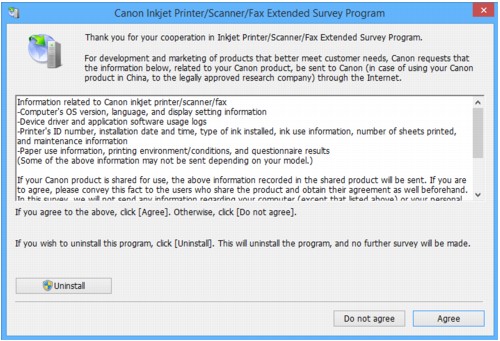
Kui programm Inkjet Printer/Scanner/Fax Extended Survey Program on installitud, kuvatakse iga kuu umbes kümne aasta vältel kinnitusekraan, millel palutakse luba saata teavet seadme ja rakenduse kasutamise kohta.
Lugege ekraanil olevat teavet ja järgige alltoodud suuniseid.
-
Kui nõustute uuringuprogrammis osalema
Klõpsake suvandil Nõustun (Agree) ja järgige ekraanil kuvatud suuniseid. Printeri kasutusteavet saadetakse Interneti kaudu. Kui olete toimingu lõpetanud, saadetakse teavet automaatselt ja kinnitusekraani ei kuvata.
Märkus-
Teabe saatmise ajal võib ilmuda hoiatusaken, näiteks Interneti-turbe teade. Veenduge, et programmi nimi oleks „IJPLMUI.exe“, ja lubage see.
-
Kui tühjendate märkeruudu Saada edaspidi automaatselt (Send automatically from the next time), siis alates järgmisest korrast ei saadeta teavet automaatselt ning järgmise uuringu ajal kuvatakse kinnitusekraan. Teabe automaatse saatmise suunised leiate jaotisest „Kinnitusekraani määrangu muutmine”.
-
-
Kui te ei nõustu uuringuprogrammis osalema
Klõpsake suvandil Ei nõustu (Do not agree). Kinnitusekraan sulgub ja uuring jääb vahele. Kinnitusekraan kuvatakse uuesti kuu aja pärast.
-
Programmi Inkjet Printer/Scanner/Fax Extended Survey Program desinstallimine
Programmi Inkjet Printer/Scanner/Fax Extended Survey Program desinstallimiseks klõpsake suvandil Desinstallimine (Uninstall) ja järgige ekraanil kuvatud suuniseid.
-
Kinnitusekraani määrangu muutmine
-
Valige järgmised määrangud.
-
Operatsioonisüsteemis Windows 10 paremklõpsake nupul Start ning valige suvand Programmid ja funktsioonid (Programs and Features).
-
Operatsioonisüsteemis Windows 8.1 või Windows 8 valige töölaual (Desktop) tuumnupp Sätted (Settings) ning suvandid Juhtpaneel (Control Panel) > Programmid (Programs) > Programmid ja funktsioonid (Programs and Features).
-
Operatsioonisüsteemis Windows 7 või Windows Vista valige menüü Start > Juhtpaneel (Control Panel) > Programmid (Programs) > Programmid ja funktsioonid (Programs and Features).
-
Operatsioonisüsteemis Windows XP valige menüü Start > Juhtpaneel (Control Panel) > Programmide lisamine ja eemaldamine (Add or Remove Programs).
Märkus-
Operatsioonisüsteemis Windows 10, Windows 8.1, Windows 8, Windows 7 või Windows Vista võidakse tarkvara installimisel, desinstallimisel või käivitamisel kuvada kinnitus-/hoiatusdialoog.
See dialoogiaken ilmub juhul, kui toimingu teostamiseks on vajalikud administraatori õigused.
Kui olete administraatoriõigustega kontosse sisse loginud, järgige ekraanil kuvatud suuniseid.
-
-
Valige Canoni Inkjet Printer/Scanner/Fax Extended Survey Program.
-
Klõpsake valikul Muuda (Change).
Kui klõpsate pärast kuvatavate suuniste järgimist nupul Jah (Yes), kuvatakse kinnitusekraan järgmise uuringu ajal.
Kui klõpsate nupul Ei (No), saadetakse teave automaatselt.
Märkus-
Kui valite käsu Desinstalli (Uninstall) (või Eemalda (Remove) operatsioonisüsteemis Windows XP), desinstallitakse programm Inkjet Printer/Scanner/Fax Extended Survey Program. Järgige juhiseid ekraanil.
-
-
Kuvatakse Inkjet Printer/Scanner/Fax Extended Survey Programi ikoon (Mac OS)
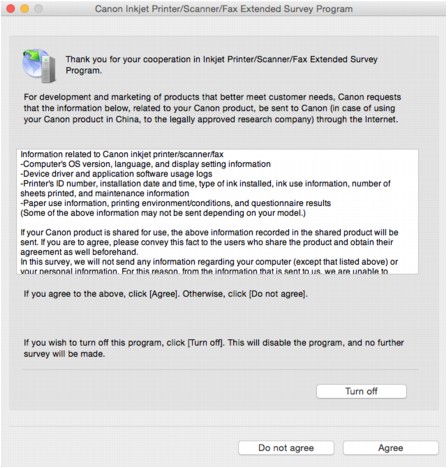
Kui programm Inkjet Printer/Scanner/Fax Extended Survey Program on installitud, saadetakse iga kuu umbes kümne aasta vältel teavet printeri ja rakendustarkvara kasutamise kohta. Programmi Inkjet Printer/Scanner/Fax Extended Survey Program ikoon kuvatakse Dockis, kui aeg on saata printeri kasutusteavet.
Klõpsake ikoonil, lugege kuvatud teavet ja järgige alltoodud suuniseid.
-
Kui nõustute uuringuprogrammis osalema
Klõpsake suvandil Nõustun (Agree) ja järgige ekraanil kuvatud suuniseid. Printeri kasutusteavet saadetakse Interneti kaudu. Kui olete toimingu lõpetanud, saadetakse teavet automaatselt ja kinnitusekraani ei kuvata.
Märkus-
Kui tühjendate märkeruudu Saada edaspidi automaatselt (Send automatically from the next time), siis järgmisel korral ei saadeta teavet automaatselt ning dokis kuvatakse järgmise uuringu ajal programmi Inkjet Printer/Scanner/Fax Extended Survey Program ikoon.
-
-
Kui te ei nõustu uuringuprogrammis osalema
Klõpsake suvandil Ei nõustu (Do not agree). Kinnitusekraan sulgub ja uuring jääb vahele. Kinnitusekraan kuvatakse uuesti kuu aja pärast.
-
Teabe saatmise lõpetamiseks toimige järgmiselt.
Klõpsake suvandil Turn off. See peatab programmi Inkjet Printer/Scanner/Fax Extended Survey Program ning teavet ei saadeta. Uuringus osalemise jätkamiseks vt jaotist „Määrangu muutmine”.
-
Programmi Inkjet Printer/Scanner/Fax Extended Survey Program desinstallimine
-
Peatage Inkjet Printer/Scanner/Fax Extended Survey Program.
-
Valige Finderi menüüst Mine (Go) suvand Rakendused (Applications), seejärel topeltklõpsake kaustal Canon Utilities ja kaustal Inkjet Extended Survey Program.
-
Teisaldage fail Canon Inkjet Printer/Scanner/Fax Extended Survey Program.app prügikasti (Trash).
-
Taaskäivitage arvuti.
Tühjendage prügikast (Trash) ja taaskäivitage arvuti.
-
-
Määrangu muutmine
Kinnitusekraani kuvamiseks iga kord, kui saadetakse printeri kasutusteavet, või uuringu jätkamiseks toimige järgmiselt.
-
Valige Finderi menüüst Mine (Go) suvand Rakendused (Applications), seejärel topeltklõpsake kaustal Canon Utilities ja kaustal Inkjet Extended Survey Program.
-
Topeltklõpsake programmi Canon Inkjet Printer/Scanner/Fax Extended Survey Program ikoonil.
-
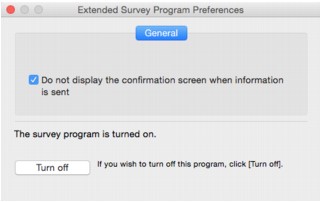
Do not display the confirmation screen when information is sent
Kui valite märkeruudu, siis saadetakse teave automaatselt.
Kui märkeruut pole valitud, kuvatakse programmi Inkjet Printer/Scanner/Fax Extended Survey Program ikoon Dockis järgmise uuringu ajal. Klõpsake ikoonil ja järgige ekraanil kuvatud suuniseid.
-
Nupp Turn off/Turn on
Klõpsake nupul Turn off programmi Inkjet Printer/Scanner/Fax Extended Survey Program peatamiseks.
Klõpsake nupul Turn on programmi Inkjet Printer/Scanner/Fax Extended Survey Program taaskäivitamiseks.
-
-
