Hârtia este goală/Imprimarea este neclară/Culorile sunt greşite/Apar dungi albe
 Hârtia este goală

Imprimarea este neclară

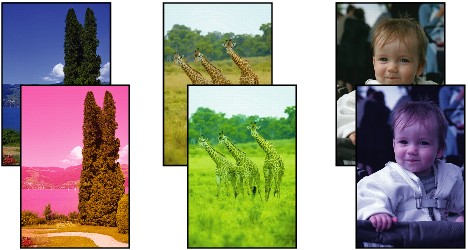
Culorile sunt greşite
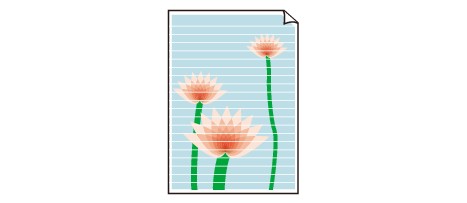
Apar dungi albe

-
Verificarea 1 Verificaţi setările de hârtie şi de calitate a imprimării.
-
Verificarea 2 Imprimaţi un model de verificare a duzei şi curăţaţi capul de imprimare, dacă este necesar.
-
Pasul 1 Imprimaţi modelul de verificare a duzei.
Dacă modelul nu este imprimat corect, verificaţi dacă rezervorul de cerneală pentru culoarea cu probleme este gol.
dacă rezervorul de cerneală nu este gol, treceţi la pasul următor.
-
Pasul 2 Verificați modelul imprimat de verificare a duzei.
-
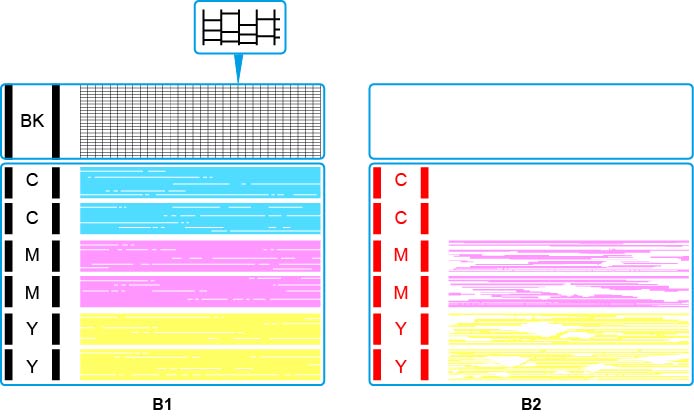
Dacă modelul de verificare a duzei este similar cu B1:
Dacă modelul de verificare a duzei este similar cu B2:
-
 Notă
Notă-
Pentru detalii privind imprimarea modelului de verificare a duzei.
-
-
-
Pasul 3 Curăţaţi capul de imprimare.
După curăţarea capului de imprimare, imprimaţi modelul de verificare a duzei şi verificaţi rezultatul.
-
De la imprimantă
Dacă acesta tot nu se îmbunătăţeşte, mergeţi la pasul următor.
-
-
Pasul 4 Curăţaţi din nou capul de imprimare.
După curăţarea din nou a capului de imprimare, imprimaţi modelul de verificare a duzei şi verificaţi rezultatul.
Dacă acesta tot nu se îmbunătăţeşte, mergeţi la pasul următor.
-
Pasul 5 Curăţaţi în profunzime capul de imprimare.
După curăţarea în profunzime a capului de imprimare, imprimaţi modelul de verificare a duzei şi verificaţi rezultatul.
De la computer:
-
Pentru Windows:
-
Pentru Mac OS:
Dacă acesta nu se îmbunătățește, opriți imprimanta, așteptați timp de cel puțin 24 de ore fără a deconecta cablul de alimentare și mergeți la pasul următor.
-
-
Pasul 6 Curăţaţi din nou în profunzime capul de imprimare.
După curăţarea din nou în profunzime a capului de imprimare, imprimaţi modelul de verificare a duzei şi verificaţi rezultatul.
De la computer:
-
Pentru Windows:
-
Pentru Mac OS:
Dacă acesta tot nu se îmbunătățește, mergeți la verificarea următoare.
-

Verificarea 3 Efectuaţi curăţarea sistemului.
-
De la computer:
-
Pentru Windows:
-
Pentru Mac OS:
-
-
Din panoul de operare:
Pentru a efectua curăţarea sistemului, ţineţi apăsat butonul Oprire (Stop) până când lampa Alarmă (Alarm) clipeşte de 5 ori, apoi eliberaţi butonul.
 Important
-
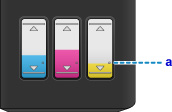
Înainte de a efectua curăţarea sistemului, verificaţi nivelul de cerneală rămasă pentru toate culorile. Dacă nivelul de cerneală rămasă este sub indicaţia cu un singur punct (a), reumpleţi rezervorul de cerneală pentru culoarea corespunzătoare. Efectuarea curăţării sistemului când nivelul de cerneală rămasă nu este suficient poate deteriora aparatul.
Notă-
Pentru a minimiza problemele de imagine, vă recomandăm să imprimați o dată pe săptămână.
-
Verificarea 4 Când utilizaţi hârtie cu o singură suprafaţă imprimabilă, asiguraţi-vă că hârtia este încărcată cu suprafaţa imprimabilă orientată în sus.
Imprimarea pe partea greşită a unei astfel de hârtii poate cauza imprimări neclare sau imprimări de calitate redusă.
Încărcaţi hârtia cu partea imprimabilă orientată în sus.
Pentru informaţii detaliate despre partea imprimabilă, consultaţi manualul de instrucţiuni furnizat împreună cu hârtia.
-
Pentru copiere, consultaţi şi secţiunile de mai jos:
-
Verificarea 5 Geamul plat este murdar?
Curăţaţi geamul plat.
-
Verificarea 6 Asiguraţi-vă că originalul este încărcat corect pe geamul plat.
-
Verificarea 7 Este originalul încărcat pe geamul plat cu partea de copiat orientată în jos?
-
Verificarea 8 Aţi copiat o imprimare realizată de acest aparat?
Dacă utilizaţi o imprimare realizată de acest aparat ca document original, calitatea imprimării poate fi redusă în funcţie de starea documentului original.
Imprimaţi din nou de la computer, dacă nu puteţi imprima de pe aparat.
-
Notă
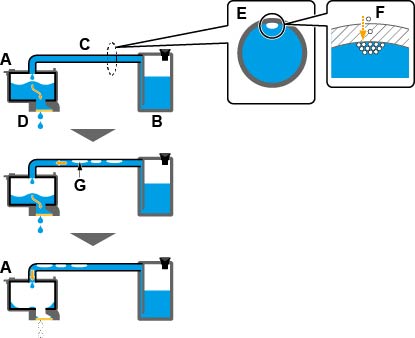
- Este posibil ca aerul să pătrundă în mod natural în capul de imprimare (A), care evacuează cerneala și tubul (C), care îl conectează la rezervorul de cerneală (B).Dacă acest aer este transportat spre cap și se acumulează acolo, poate deveni dificil să se distribuie cerneala (D).
- Secțiunea transversală a tubului (E) arată că intră o cantitate mică de aer (F).Această cantitate infimă de aer este transportată împreună cu cerneala în timpul imprimării și nu afectează rezultatul. Totuși, dacă imprimanta nu este utilizată o perioadă lungă de timp, se formează bule mari (G).Bulele de aer mari sunt transportate la capul de imprimare. Când cantitatea de aer din interiorul capului de imprimare (A) se mărește la un anumit nivel, curgerea cernelii este restricționată, rezultând imagini neclare sau pagini scoase goale.