
Mesaj Görünüyor
Bu bölümde, bazı hatalar ve görünmesi olası mesajlar açıklanmaktadır.
 Not
Not
-
Destek kodu (hata numarası), bazı hatalar için bilgisayarda görüntülenir. Destek kodları bulunan hatalara ilişkin ayrıntılar için, bkz. Hata için Destek Kodu Listesi.
 Güç Kablosunun Takılı Olmamasıyla İlgili Hata Görüntüleniyor (Windows)
Yazma Hatası/Çıkış Hatası/İletişim Hatası (Windows)
Diğer Hata Mesajları (Windows)
Inkjet Printer/Scanner/Fax Extended Survey Program Ekranı Görüntülenir (Windows)
Inkjet Printer/Scanner/Fax Extended Survey Program Simgesi Görünür (Mac OS)
 Güç Kablosunun Takılı Olmamasıyla İlgili Hata Görüntüleniyor (Windows)

Yazıcı açıkken güç kablosu çıkarılmış olabilir.
Bilgisayarda görünen hata mesajını kontrol edin ve Tamam (OK) öğesini tıklatın.
Yazıcı yazdırma işlemini başlatır.
Güç kablosunu prizden çıkarmak için bkz. Güç Kablosunu Prizden Çıkarma Uyarısı.
Yazma Hatası/Çıkış Hatası/İletişim Hatası (Windows)
-
Kontrol 1 GÜÇ (POWER) ışığı kapalıysa yazıcının fişe takılı olduğundan emin olun ve yazıcıyı açın.
Yazıcı başlatılırken GÜÇ (POWER) lambası yanıp söner. GÜÇ (POWER) lambasının yanıp sönmesi bitip sürekli yanana kadar bekleyin.
-
Kontrol 2 Yazıcı sürücüsünde doğru yazıcı bağlantı noktasının ayarlandığından emin olun.
* Aşağıdaki yönergelerde "XXX" yazıcınızın adını göstermektedir.
-
Yönetici ayrıcalıklarına sahip bir kullanıcı hesabını kullanarak oturum açın.
-
Aşağıdaki ayarları yapın.
-
Windows 10'da Başlat (Start) menüsünü sağ tıklatın ve Denetim Masası (Control Panel) > Aygıtları ve yazıcıları görüntüle (View devices and printers) seçeneğini belirleyin.
-
Windows 8.1 veya Windows 8'de, Masaüstü (Desktop) > Donanım ve Ses (Hardware and Sound) > Cihazlar ve Yazıcılar (Devices and Printers) seçeneğinde Ayarlar (Settings) düğmesinden Denetim Masası (Control Panel) seçeneğini belirleyin.
-
Windows 7 işletim sisteminde, Başlat (Start) menüsünden Aygıtlar ve Yazıcılar (Devices and Printers) öğesini seçin.
-
Windows Vista işletim sisteminde, Başlat (Start) menüsü > Denetim Masası (Control Panel) > Donanım ve Ses (Hardware and Sound) > Yazıcılar (Printers) öğesini seçin.
-
Windows XP işletim sisteminde, Başlat (Start) menüsü > Denetim Masası (Control Panel) > Yazıcılar ve Diğer Donanım (Printers and Other Hardware) > Yazıcılar ve Fakslar (Printers and Faxes) öğesini seçin.
-
-
Yazıcı sürücüsü özelliklerini açın.
-
Windows 10, Windows 8.1, Windows 8 veya Windows 7'de, "Canon XXX series" simgesini sağ tıklatın (burada "XXX" yazıcınızın adıdır) ve ardından Yazıcı özellikleri (Printer properties) seçeneğini belirleyin.
-
Windows Vista veya Windows XP işletim sisteminde "Canon XXX series" simgesini sağ tıklatın (burada "XXX", yazıcı'nızın adıdır) ve ardından Özellikler (Properties)seçeneğini belirleyin.
-
-
Bağlantı noktası ayarlarını denetlemek için Bağlantı Noktaları (Ports) sekmesini tıklatın.
Yazıcı (Printer) sütununda görünen "Canon XXX serisi" ile birlikte "USBnnn" ("n" bir sayıdır) adlı bağlantı noktasının Aşağıdaki bağlantı noktalarına yazdır (Print to the following port(s)) için seçildiğini kontrol edin.
-
Ayar yanlışsa:
Yazıcı sürücüsünü Kurulum CD-ROM'u veya Canon web sitesinden tekrar yükleyin.
-
Yazıcı, bir USB kablosu kullanılarak bilgisayara bağlanmış ve "USBnnn" adlı bağlantı noktası seçilmiş olsa da yazdırma başlamıyorsa:
Windows 10'da, Başlat (Start) düğmesini tıklatın ve Tüm uygulamalar (All apps), Canon Utilities, Canon My Printer, Canon My Printer seçimini yapın ve ardından Diagnose and Repair Printer öğesini seçin. Doğru yazıcı bağlantı noktasını ayarlamak için ekrandaki yönergeleri izleyin ve ardından yazıcınızın adını seçin.
Windows 8.1 veya Windows 8'de, My Printer uygulamasını başlatmak için Başlat (Start) ekranında My Printer seçimini yapın. My Printer, Başlat (Start) ekranında görünmüyorsa, Ara (Search) düğmesini seçin ve ardından "My Printer" araması yapın.
Diagnose and Repair Printer seçeneğinde doğru yazıcı bağlantı noktasını ayarlayın. Doğru yazıcı bağlantı noktasını ayarlamak için ekrandaki yönergeleri izleyin ve ardından yazıcınızın adını seçin.
Windows 7, Windows Vista veya Windows XP işletim sisteminde, Başlat (Start) seçeneğini tıklatın ve Tüm programlar (All programs), Canon Utilities, Canon My Printer, Canon My Printer seçeneğini ve ardından Diagnose and Repair Printer seçeneğini belirleyin. Doğru yazıcı bağlantı noktasını ayarlamak için ekrandaki yönergeleri izleyin ve ardından yazıcınızın adını seçin.
Sorun çözülmezse yazıcı sürücüsünü Kurulum CD-ROM'u veya Canon web sitesinden tekrar yükleyin.
-
-
-
Kontrol 3 USB kablosunun yazıcıya ve bilgisayara güvenli bir şekilde takıldığından emin olun.
Yazıcı bir USB kablosuyla bilgisayarınıza bağlandığında, aşağıdakileri kontrol edin:
-
USB hub gibi bir röle aygıtı kullanıyorsanız bunun bağlantısını kesin, yazıcıyı doğrudan bilgisayara bağlayarak yeniden yazdırmayı deneyin. Yazdırma normal şekilde başlarsa, aktarma aygıtında bir sorun vardır. Röle aygıtının satıcısına başvurun.
-
Ayrıca USB kablosuyla ilgili bir sorun da olabilir. USB kablosunu değiştirin ve yazdırmayı yeniden deneyin.
-
-
Kontrol 4 Yazıcı sürücülerinin doğru şekilde yüklendiğinden emin olun.
Gereksiz Yazıcı Sürücüsünü Silme içinde açıklanan yordamı izleyerek yazıcı sürücüsünü kaldırın ve Kurulum CD-ROM'undan ya da Canon web sitesi üzerinden yeniden yükleyin.
-
Kontrol 5 Yazıcı bilgisayarınıza bir USB kablosuyla bağlıysa, aygıtın durumunu bilgisayarınızdan kontrol edin.
Aygıtın durumunu kontrol etmek için aşağıdaki yordamı izleyin.
-
Aşağıda gösterildiği şekilde bilgisayarınızda Aygıt Yöneticisini açın.
Kullanıcı Hesabı Denetimi (User Account Control) ekranı görünüyorsa, ekrandaki yönergelere uyun.
-
Windows 10'da Başlat (Start) düğmesine sağ tıklatıp Aygıt Yöneticisi (Device Manager) öğesini seçin.
-
Windows 8.1'de veya Windows 8'de, Masaüstü (Desktop) > Donanım ve Ses (Hardware and Sound) > Cihaz Yöneticisi (Device Manager) seçeneğinde Ayarlar (Settings) düğmesinden Denetim Masası (Control Panel) seçeneğini belirleyin.
-
Windows 7 veya Windows Vista işletim sistemlerinde, Denetim Masası (Control Panel), Donanım ve Ses (Hardware and Sound) ve Aygıt Yöneticisi (Device Manager) öğesini tıklatın.
-
Windows XP işletim sisteminde, Denetim Masası (Control Panel), Performans ve Bakım (Performance and Maintenance), Sistem (System) öğesini ve Donanım (Hardware) sekmesindeki Aygıt Yöneticisi (Device Manager) öğesini tıklatın.
-
-
Evrensel Seri Yol Denetleyicileri (Universal Serial Bus controllers) ve USB Yazdırma Desteği (USB Printing Support) seçeneklerini çift tıklatın.
USB Yazdırma Desteği Özellikleri (USB Printing Support Properties) ekranı görünmezse, yazıcının bilgisayara doğru şekilde bağlandığından emin olun.
Kontrol 3 USB kablosunun yazıcıya ve bilgisayara güvenli bir şekilde takıldığından emin olun. -
Genel (General) sekmesini tıklatın ve aygıt sorunlarına bakın.
Bir aygıt hatası görünüyorsa, hatayı gidermek için Windows Yardımı'na bakın.
-
Diğer Hata Mesajları (Windows)
-
Kontrol Yazıcı durumu izleyicisi dışında bir hata mesajı görünürse aşağıdakileri kontrol edin:
-
"Yetersiz disk alanından dolayı başarılı şekilde biriktirilemedi (Could not spool successfully due to insufficient disk space)"
Diskteki boş alanı artırmak için gereksiz tüm dosyaları silin.
-
"Yetersiz bellekten dolayı başarılı şekilde biriktirilemedi (Could not spool successfully due to insufficient memory)"
Mevcut belleği artırmak için diğer uygulamaları kapatın.
Halen yazdıramıyorsanız bilgisayarınızı yeniden başlatın ve tekrar yazdırmayı deneyin.
-
"Yazıcı sürücüsü bulunamadı (Printer driver could not be found)"
Gereksiz Yazıcı Sürücüsünü Silme içinde açıklanan yordamı izleyerek yazıcı sürücüsünü kaldırın ve Kurulum CD-ROM'undan ya da Canon web sitesi üzerinden yeniden yükleyin.
-
"Uygulama adı yazdırılamadı (Could not print Application name) - Dosya adı"
Geçerli iş tamamlandıktan sonra yazdırmayı tekrar deneyin.
-
Inkjet Printer/Scanner/Fax Extended Survey Program Ekranı Görüntülenir (Windows)
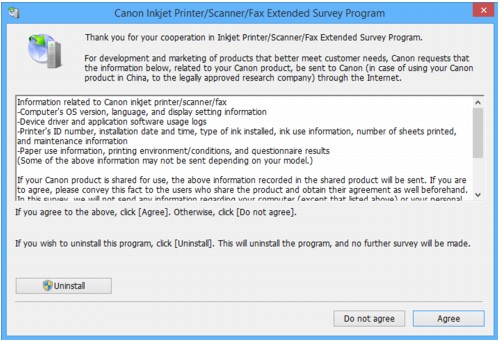
Inkjet Printer/Scanner/Fax Extended Survey Program yüklüyse, yazıcı ve uygulama kullanım bilgilerinin gönderilmesi için izin isteyen onay ekranı yaklaşık on yıl boyunca ayda bir görünecektir.
Ekrandaki bilgileri okuyun ve aşağıdaki yönergeleri uygulayın.
-
Araştırma programına katılmayı uygun görürseniz:
Kabul ediyorum (Agree) seçeneğini tıklatın ve ekrandaki yönergeleri izleyin. Yazıcı kullanım bilgileri Internet üzerinden gönderilir. Yordamı tamamlamanızın ardından bilgiler otomatik olarak gönderilir ve onay ekranı tekrar görünmez.
Not-
Bilgiler gönderilirken, İnternet güvenlik mesajı gibi bir uyarı görünebilir. Program adının "IJPLMUI.exe" olduğundan emin olun ve buna izin verin.
-
Bir sonrakinden itibaren otomatik olarak gönder (Send automatically from the next time) onay kutusunun seçimini kaldırırsanız, bilgiler bir dahaki sefere otomatik olarak gönderilmez ve bir sonraki araştırmada bir onay ekranı görünür. Bilgileri otomatik olarak göndermek için bkz. Onay ekranı ayarını değiştirme:.
-
-
Araştırma programına katılmayı uygun görmezseniz:
Kabul etmiyorum (Do not agree) seçeneğini tıklatın. Onay ekranı kapanır ve o anki araştırma atlanır. Onay ekranı bir ay sonra yeniden görünecektir.
-
Inkjet Yazıcı/Tarayıcı/Faks Extended Survey Program öğesini kaldırmak için:
Inkjet Printer/Scanner/Fax Extended Survey Program'ı kaldırmak için Kaldır (Uninstall) seçeneğini belirleyin ve ekrandaki yönergeleri izleyin.
-
Onay ekranı ayarını değiştirme:
-
Aşağıdaki ayarları yapın.
-
Windows 10'da, Başlat (Start) düğmesine sağ tıklatın ve Programlar ve Özellikler (Programs and Features) seçimini yapın.
-
Windows 8.1'de veya Windows 8'de, Masaüstü (Desktop) > Programlar (Programs) > Programlar ve Özellikler (Programs and Features) seçeneğinde Ayarlar (Settings) düğmesinden Denetim Masası (Control Panel) seçeneğini belirleyin.
-
Windows 7 veya Windows Vista'da, Başlat (Start) menüsü > Denetim Masası (Control Panel) > Programlar (Programs) > Programlar ve Özellikler (Programs and Features) seçeneğini belirleyin.
-
Windows XP işletim sisteminde, Başlat (Start) menüsü > Denetim Masası (Control Panel) > Program Ekle Kaldır (Add or Remove Programs) öğesini seçin.
Not-
Windows 10, Windows 8.1, Windows 8, Windows 7 veya Windows Vista'da, yazılım yüklerken, kaldırırken veya başlatırken bir onay/uyarı iletişim kutusu görüntülenebilir.
Bu iletişim kutusu, bir görevi gerçekleştirmek için yönetici hakları gerektiğini belirtir.
Yönetici ayrıcalıklarına sahip bir hesapta oturum açtıysanız, ekrandaki yönergeleri uygulayın.
-
-
Canon Inkjet Printer/Scanner/Fax Extended Survey Program öğesini seçin.
-
Değiştir (Change) seçeneğini belirleyin.
Ekrandaki yönergeleri izledikten sonra Evet (Yes) seçeneğini belirlerseniz, bir sonraki anket zamanında onay ekranı görünür.
Hayır (No) seçeneğini belirlediğinizde, bilgi otomatik olarak gönderilir.
Not-
Kaldır (Uninstall) (veya Windows XP işletim sisteminde Kaldır (Remove)) seçeneğini belirlerseniz Inkjet Yazıcı/Tarayıcı/Faks Extended Survey Program kaldırılır. Ekrandaki yönergelere uyun.
-
-
Inkjet Printer/Scanner/Fax Extended Survey Program Simgesi Görünür (Mac OS)
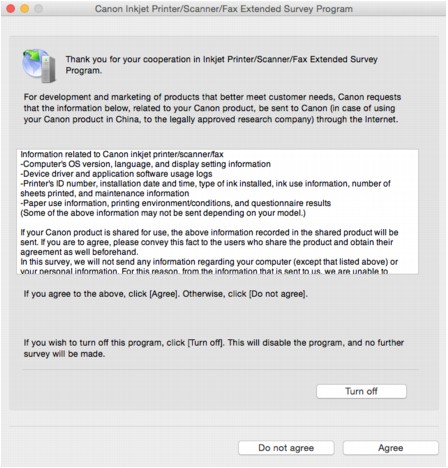
Inkjet Printer/Scanner/Fax Extended Survey Program yüklüyse, yazıcı ve uygulama yazılımı kullanım bilgilerinin yaklaşık on yıl boyunca ayda bir gönderilir. Yazıcı kullanım bilgilerini gönderme zamanı geldiğinde Inkjet Printer/Scanner/Fax Extended Survey Program simgesi Dock'ta görünür.
Simgeyi tıklatın, görünen bilgileri okuyun ve ardından aşağıdaki yönergeleri uygulayın.
-
Araştırma programına katılmayı uygun görürseniz:
Kabul ediyorum (Agree) seçeneğini tıklatın ve ekrandaki yönergeleri izleyin. Yazıcı kullanım bilgileri Internet üzerinden gönderilir. Yordamı tamamlamanızın ardından bilgiler otomatik olarak gönderilir ve onay ekranı tekrar görünmez.
Not-
Bir sonrakinden itibaren otomatik olarak gönder (Send automatically from the next time) onay kutusunun seçimini kaldırırsanız bilgiler bir dahaki sefere otomatik olarak gönderilmez ve Inkjet Printer/Scanner/Fax Extended Survey Program simgesi bir sonraki araştırma zamanında dock'ta görünür.
-
-
Araştırma programına katılmayı uygun görmezseniz:
Kabul etmiyorum (Do not agree) seçeneğini tıklatın. Onay ekranı kapanır ve o anki araştırma atlanır. Onay ekranı bir ay sonra yeniden görünecektir.
-
Bilgi göndermeyi durdurma:
Turn off öğesini tıklatın. Bu, Inkjet Printer/Scanner/Fax Extended Survey Program'ı durdurur ve bilgiler gönderilmez. Araştırmaya devam etmek için bkz. Ayarları değiştirme:.
-
Inkjet Yazıcı/Tarayıcı/Faks Extended Survey Program öğesini kaldırmak için:
-
Inkjet Printer/Scanner/Fax Extended Survey Program'ı durdurun.
-
Finder'ın Git (Go) menüsünden Uygulamalar (Applications) seçimini yapın, Canon Utilities klasörünü ve Inkjet Extended Survey Program klasörünü çift tıklatın.
-
Canon Inkjet Printer/Scanner/Fax Extended Survey Program.app dosyasını Çöpe (Trash) taşıyın.
-
Bilgisayarı yeniden başlatın.
Çöpe (Trash) kutusunu boşaltın ve bilgisayarınızı yeniden başlatın.
-
-
Ayarları değiştirme:
Yazıcı kullanım bilgileri her gönderildiğinde onay ekranını görüntülemek veya araştırmaya devam etmek için aşağıdaki yordamı izleyin.
-
Finder'ın Git (Go) menüsünden Uygulamalar (Applications) seçimini yapın, Canon Utilities klasörünü ve Inkjet Extended Survey Program klasörünü çift tıklatın.
-
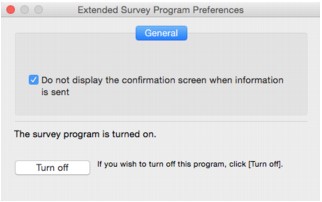
Canon Inkjet Printer/Scanner/Fax Extended Survey Program simgesini çift tıklatın.
-
Do not display the confirmation screen when information is sent:
Onay kutusu işaretlenmişse, bilgiler otomatik olarak gönderilir.
Onay kutusu işaretli değilse, Inkjet Printer/Scanner/Fax Extended Survey Program simgesi bir sonraki anket zamanında Dock'ta görünecektir. Simgeyi tıklatın ve ekrandaki yönergelere uygulayın.
-
Turn off/Turn on düğmesi:
Inkjet Printer/Scanner/Fax Extended Survey Program'ı durdurmak için Turn off düğmesini tıklatın.
Inkjet Printer/Scanner/Fax Extended Survey Program'ı yeniden başlatmak için Turn on düğmesini tıklatın.
-
-
