
Apare un mesaj
Această secţiune descrie anumite erori şi mesaje care pot apărea.
 Notă
Notă
-
Pe computer se afişează un cod de suport (număr de eroare) pentru anumite erori. Pentru detalii despre erorile care au coduri de suport, consultaţi Lista codurilor de suport pentru erori.
 Se afişează o eroare privind faptul că este deconectat cablul de alimentare (Windows)
Eroare de scriere/Eroare de ieşire/Eroare de comunicare (Windows)
Alte mesaje de eroare (Windows)
Se afişează ecranul Inkjet Printer/Scanner/Fax Extended Survey Program (Windows)
Apare pictograma Inkjet Printer/Scanner/Fax Extended Survey Program (Mac OS)
 Se afişează o eroare privind faptul că este deconectat cablul de alimentare (Windows)

Este posibil ca imprimanta să fi fost deconectată în timp ce era pornită.
Verificaţi mesajul de eroare care apare pe computer şi faceţi clic pe OK.
Imprimanta începe imprimarea.
Pentru deconectarea cablului de alimentare, consultaţi Notă privind deconectarea cablului de alimentare.
Eroare de scriere/Eroare de ieşire/Eroare de comunicare (Windows)
-
Verificarea 1 Dacă lampa ALIMENTARE (POWER) este stinsă, asiguraţi-vă că imprimanta este conectată şi porniţi-o.
Lampa ALIMENTARE (POWER) clipeşte în timp ce imprimanta se iniţializează. Aşteptaţi până când lampa ALIMENTARE (POWER) se opreşte din clipit şi rămâne aprinsă.
-
Verificarea 2 Asiguraţi-vă că este setat portul corect pentru imprimantă, din driverul de imprimantă.
* În următoarele instrucţiuni, „XXX” semnifică numele imprimantei dumneavoastră.
-
Conectaţi-vă utilizând un cont cu privilegii de administrator.
-
Efectuaţi următoarele setări.
-
În Windows 10, faceţi clic dreapta pe butonul Start şi selectaţi Panou de control (Control Panel) > Vizualizaţi dispozitive şi imprimante (View devices and printers).
-
În Windows 8.1 sau în Windows 8, selectaţi Panou de control (Control Panel) de la butonul Setări (Settings) de pe Desktop > Hardware şi sunete (Hardware and Sound) > Dispozitive şi imprimante (Devices and Printers).
-
În Windows 7, selectaţi Dispozitive şi imprimante (Devices and Printers) din meniul Start.
-
În Windows Vista, selectaţi meniul Start > Panou de control (Control Panel) > Hardware şi sunete (Hardware and Sound) > Imprimante (Printers).
-
În Windows XP, selectaţi meniul Start > Panou de control (Control Panel) > Imprimante şi alte dispozitive hardware (Printers and Other Hardware) > Imprimante şi faxuri (Printers and Faxes).
-
-
Deschideţi proprietăţile driverului de imprimantă.
-
În Windows 10, Windows 8.1, Windows 8 sau Windows 7, faceţi clic dreapta pe pictograma „Canon XXX series” (unde „XXX” este numele imprimantei dvs.), apoi selectaţi Proprietăţi imprimantă (Printer properties).
-
În Windows Vista sau Windows XP, faceţi clic dreapta pe pictograma „Canon XXX series” (unde „XXX” este numele imprimantei dvs.), apoi selectaţi Proprietăţi (Properties).
-
-
Faceţi clic pe fila Porturi (Ports) pentru a verifica setările portului.
Asiguraţi-vă că un port denumit „USBnnn” (unde „n” este un număr), cu „Canon XXX series” apărând în coloana Imprimantă (Printer), este selectat pentru Se imprimă la următoarele porturi (Print to the following port(s)).
-
Dacă setarea este incorectă:
Reinstalaţi driverul de imprimantă de pe CD-ROM-ul de instalare sau de pe site-ul Web Canon.
-
Dacă imprimarea nu începe, deşi imprimanta este conectată la computer utilizând un cablu USB şi portul denumit „USBnnn” este selectat:
În Windows 10, faceţi clic pe butonul Start şi selectaţi Toate aplicaţiile (All apps), Canon Utilities, Canon My Printer, Canon My Printer, apoi selectaţi Diagnose and Repair Printer. Urmaţi instrucţiunile de pe ecran pentru a seta portul corect al imprimantei, apoi selectaţi numele imprimantei.
În Windows 8.1 sau Windows 8, selectaţi My Printer din ecranul Start, pentru a porni My Printer. Dacă aplicaţia My Printer nu este afişată pe ecranul Start, selectaţi butonul Căutare (Search), apoi căutaţi „My Printer”.
Setaţi portul corect pentru imprimantă din Diagnose and Repair Printer. Urmaţi instrucţiunile de pe ecran pentru a seta portul corect al imprimantei, apoi selectaţi numele imprimantei.
În Windows 7, Windows Vista sau Windows XP, faceţi clic pe Start şi selectaţi Toate programele (All programs), Canon Utilities, Canon My Printer, Canon My Printer, apoi selectaţi Diagnose and Repair Printer. Urmaţi instrucţiunile de pe ecran pentru a seta portul corect al imprimantei, apoi selectaţi numele imprimantei.
Dacă problema nu s-a rezolvat, reinstalaţi driverul de imprimantă de pe CD-ROM-ul de instalare sau de pe site-ul Web Canon.
-
-
-
Verificarea 3 Asiguraţi-vă că este conectat ferm cablul USB la imprimantă şi computer.
Când imprimanta este conectată la computer printr-un cablu USB, verificaţi următoarele:
-
Dacă utilizaţi un dispozitiv de retransmisie, precum un hub USB, deconectaţi-l, conectaţi imprimanta direct la computer şi reîncercaţi imprimarea. Dacă imprimarea porneşte normal, există o problemă la dispozitivul de retransmisie. Contactaţi furnizorul dispozitivului de retransmisie.
-
Ar putea fi şi o problemă cu cablul USB. Înlocuiţi cablul USB şi reîncercaţi imprimarea.
-
-
Verificarea 4 Asiguraţi-vă că driverul de imprimantă este instalat corect.
Dezinstalaţi driverul de imprimantă urmând procedura descrisă în Ştergerea driverului de imprimantă inutil şi reinstalaţi-l de pe CD-ROM-ul de instalare sau de pe site-ul Web Canon.
-
Verificarea 5 Dacă imprimanta este conectată la computer printr-un cablu USB, verificaţi starea dispozitivului de la computer.
Urmaţi procedura de mai jos pentru a verifica starea dispozitivului.
-
Deschideţi Manager dispozitive din computer, aşa cum se arată mai jos.
Dacă apare ecranul Control cont utilizator (User Account Control), urmaţi instrucţiunile de pe ecran.
-
În Windows 10, faceţi clic dreapta pe butonul Start şi selectaţi Manager dispozitive (Device Manager).
-
În Windows 8.1 sau Windows 8, selectaţi Panou de control (Control Panel) de la butonul Setări (Settings) de pe Desktop > Hardware şi sunet (Hardware and Sound) > Manager dispozitive (Device Manager).
-
În Windows 7 sau Windows Vista, faceţi clic pe Panou de control (Control Panel), Hardware şi sunete (Hardware and Sound) şi pe Manager dispozitive (Device Manager).
-
În Windows XP, faceţi clic pe Panou de control (Control Panel), Performanţă şi întreţinere (Performance and Maintenance), Sistem (System) şi pe Manager dispozitive (Device Manager) de pe foaia Hardware.
-
-
Faceţi dublu clic pe Controlere Magistrală serială universală (Universal Serial Bus controllers) şi pe Asistenţă imprimare USB (USB Printing Support).
Dacă ecranul Proprietăţi asistenţă imprimare USB (USB Printing Support Properties) nu apare, asiguraţi-vă că imprimanta este conectată corect la computer.
Verificarea 3 Asiguraţi-vă că este conectat ferm cablul USB la imprimantă şi computer. -
Faceţi clic pe fila General şi căutaţi o problemă legată de dispozitiv.
Dacă este afişată o eroare de dispozitiv, consultaţi ajutorul din Windows pentru a o rezolva.
-
Alte mesaje de eroare (Windows)
-
Verificare Dacă apare un mesaj de eroare care nu ţine de monitorul de stare a imprimantei, verificaţi următoarele:
-
„Derularea nu s-a făcut cu succes din cauza unui spaţiu insuficient pe disc (Could not spool successfully due to insufficient disk space)”
Ştergeţi orice fişier inutil pentru a mări spaţiul liber de pe disc.
-
„Derularea nu s-a făcut cu succes din cauza memoriei insuficiente (Could not spool successfully due to insufficient memory)”
Închideţi alte aplicaţii pentru a mări memoria disponibilă.
Dacă tot nu puteţi imprima, reporniţi computerul şi reîncercaţi imprimarea.
-
„Driverul imprimantei nu a fost găsit (Printer driver could not be found)”
Dezinstalaţi driverul de imprimantă urmând procedura descrisă în Ştergerea driverului de imprimantă inutil şi reinstalaţi-l de pe CD-ROM-ul de instalare sau de pe site-ul Web Canon.
-
„Nu s-a putut imprima numele aplicaţiei (Could not print Application name) - numele fişierului”
Încercaţi să imprimaţi din nou după ce lucrarea actuală este finalizată.
-
Se afişează ecranul Inkjet Printer/Scanner/Fax Extended Survey Program (Windows)
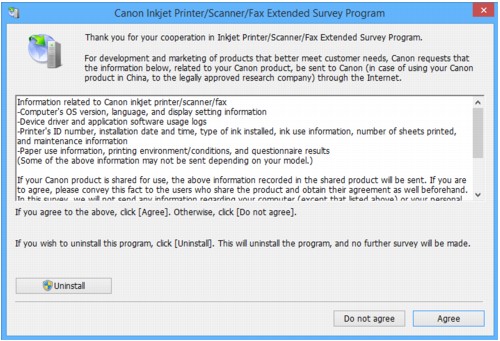
Dacă este instalată aplicaţia Inkjet Printer/Scanner/Fax Extended Survey Program, apare un ecran care solicită permisiunea ca, în fiecare lună, timp de aproximativ zece ani, să se trimită informaţii privind utilizarea imprimantei şi a software-ului de aplicaţie.
Citiţi informaţiile de pe ecran şi urmaţi instrucţiunile de mai jos.
-
Dacă sunteţi de acord să participaţi la programul de studiu:
Faceţi clic pe Sunt de acord (Agree) şi urmaţi instrucţiunile de pe ecran. Informaţiile despre utilizarea imprimantei sunt trimise prin Internet. Odată ce aţi finalizat procedura, informaţiile vor fi trimise automat şi ecranul de confirmare nu va mai apărea.
Notă-
Când se trimit informaţiile, este posibil să apară o avertizare, precum un mesaj de securitate de Internet. Asiguraţi-vă că numele programului este „IJPLMUI.exe” şi acceptaţi-l.
-
Dacă debifaţi caseta Trimitere automată de data viitoare (Send automatically from the next time), informaţiile nu vor fi trimise automat pe viitor şi la data următorului studiu va apărea un ecran de confirmare. Pentru a trimite automat informaţiile, consultaţi Modificarea setării ecranului de confirmare:.
-
-
Dacă nu sunteţi de acord să participaţi la programul de studiu:
Faceţi clic pe Nu sunt de acord (Do not agree). Ecranul de confirmare se închide, iar studiul va fi ignorat. Ecranul de confirmare va apărea din nou peste o lună.
-
Pentru a dezinstala aplicaţia Inkjet Printer/Scanner/Fax Extended Survey Program:
Pentru a dezinstala Inkjet Printer/Scanner/Fax Extended Survey Program, faceţi clic pe Dezinstalare (Uninstall) şi urmaţi instrucţiunile de pe ecran.
-
Modificarea setării ecranului de confirmare:
-
Efectuaţi următoarele setări.
-
În Windows 10, faceţi clic dreapta pe butonul Start şi selectaţi Programe şi caracteristici (Programs and Features).
-
În Windows 8.1 sau Windows 8, selectaţi Panou de control (Control Panel) de la butonul Setări (Settings) de pe Desktop > Programe (Programs) > Programe şi caracteristici (Programs and Features).
-
În Windows 7 sau Windows Vista, selectaţi meniul Start > Panou de control (Control Panel) > Programe (Programs) > Programe şi caracteristici (Programs and Features).
-
În Windows XP, selectaţi meniul Start > Panou de control (Control Panel) > Adăugare sau eliminare programe (Add or Remove Programs).
Notă-
În Windows 10, Windows 8.1, Windows 8, Windows 7 sau Windows Vista, în timpul pornirii, instalării sau dezinstalării software-ului poate apărea o casetă de dialog de confirmare/avertizare.
Această casetă de dialog apare atunci când se solicită drepturi de administrator pentru efectuarea unei operaţii.
Dacă sunteţi conectat la un cont cu privilegii de administrator, urmaţi instrucţiunile de pe ecran.
-
-
Selectaţi Canon Inkjet Printer/Scanner/Fax Extended Survey Program.
-
Selectaţi Modificare (Change).
Dacă selectaţi Da (Yes) după ce aţi urmat instrucţiunile de pe ecran, ecranul de confirmare va apărea la data următorului studiu.
Dacă selectaţi Nu (No), informaţiile vor fi trimise automat.
Notă-
Dacă selectaţi Dezinstalare (Uninstall) (sau Eliminare (Remove) în Windows XP), aplicaţia Inkjet Printer/Scanner/Fax Extended Survey Program este dezinstalată. Urmaţi instrucţiunile de pe ecran.
-
-
Apare pictograma Inkjet Printer/Scanner/Fax Extended Survey Program (Mac OS)
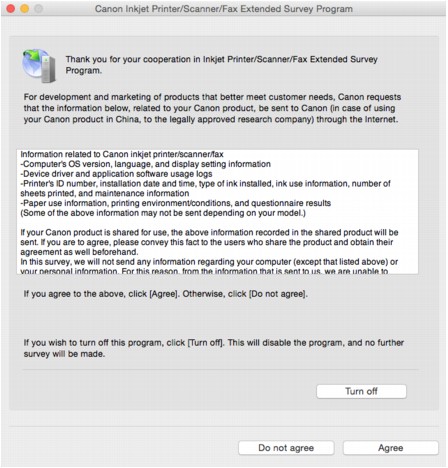
Dacă este instalată aplicaţia Inkjet Printer/Scanner/Fax Extended Survey Program, informaţiile privind utilizarea imprimantei şi a software-ului de aplicaţie sunt trimise în fiecare lună, timp de aproximativ zece ani. Pictograma Inkjet Printer/Scanner/Fax Extended Survey Program apare în Dock atunci când este timpul să fie trimise informaţiile despre utilizarea imprimantei.
Faceţi clic pe pictogramă, citiţi informaţiile care apar, apoi urmaţi instrucţiunile de mai jos.
-
Dacă sunteţi de acord să participaţi la programul de studiu:
Faceţi clic pe Sunt de acord (Agree) şi urmaţi instrucţiunile de pe ecran. Informaţiile despre utilizarea imprimantei sunt trimise prin Internet. Odată ce aţi finalizat procedura, informaţiile vor fi trimise automat şi ecranul de confirmare nu va mai apărea.
Notă-
Dacă debifaţi caseta Trimitere automată de data viitoare (Send automatically from the next time), informaţiile nu vor fi trimise automat data viitoare şi pictograma Inkjet Printer/Scanner/Fax Extended Survey Program va apărea în Dock în momentul următorului studiu.
-
-
Dacă nu sunteţi de acord să participaţi la programul de studiu:
Faceţi clic pe Nu sunt de acord (Do not agree). Ecranul de confirmare se închide, iar studiul va fi ignorat. Ecranul de confirmare va apărea din nou peste o lună.
-
Pentru a opri trimiterea de informaţii:
Faceţi clic pe Turn off. Această opţiune opreşte aplicaţia Inkjet Printer/Scanner/Fax Extended Survey Program şi informaţiile nu sunt trimise. Pentru a relua studiul, consultaţi Modificarea setării:.
-
Pentru a dezinstala aplicaţia Inkjet Printer/Scanner/Fax Extended Survey Program:
-
Opriţi aplicaţia Inkjet Printer/Scanner/Fax Extended Survey Program.
-
Selectaţi Aplicaţii (Applications) din meniul Salt (Go) al programului Finder, faceţi dublu clic pe folderul Canon Utilities şi pe folderul Inkjet Extended Survey Program.
-
Mutaţi fişierul Canon Inkjet Printer/Scanner/Fax Extended Survey Program.app în Coş de gunoi (Trash).
-
Reporniţi computerul.
Goliţi Coşul de gunoi (Trash) şi reporniţi computerul.
-
-
Modificarea setării:
Pentru a afişa ecranul de confirmare la fiecare trimitere a informaţiilor despre utilizarea imprimantei sau pentru a relua studiul, urmaţi procedura de mai jos.
-
Selectaţi Aplicaţii (Applications) din meniul Salt (Go) al programului Finder, faceţi dublu clic pe folderul Canon Utilities şi pe folderul Inkjet Extended Survey Program.
-
Faceţi dublu clic pe pictograma Canon Inkjet Printer/Scanner/Fax Extended Survey Program.
-
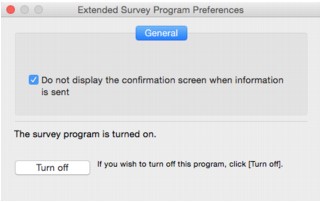
Do not display the confirmation screen when information is sent:
Dacă bifaţi caseta de selectare, informaţiile vor fi trimise automat.
În cazul în care caseta nu este selectată, pictograma Inkjet Printer/Scanner/Fax Extended Survey Program va apărea în Dock la data următorului studiu. Faceţi clic pe pictogramă şi urmaţi instrucţiunile de pe ecran.
-
Butonul Turn off/Turn on:
Faceţi clic pe butonul Turn off pentru a opri Inkjet Printer/Scanner/Fax Extended Survey Program.
Faceţi clic pe butonul Turn on pentru a reporni Inkjet Printer/Scanner/Fax Extended Survey Program.
-
-
