
Drukowanie wizytówek
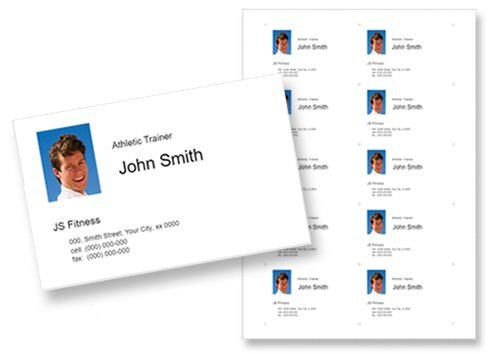
Twórz i drukuj wizytówki na podstawie ulubionych fotografii.
 Ważne
Ważne
- W zależności od drukarki drukowanie wizytówek może nie być możliwe.
-
Upewnij się, że drukarka została włączona.
-
Na ekranie Nowy (New) kliknij opcję Karty wizytowe (Business Cards).
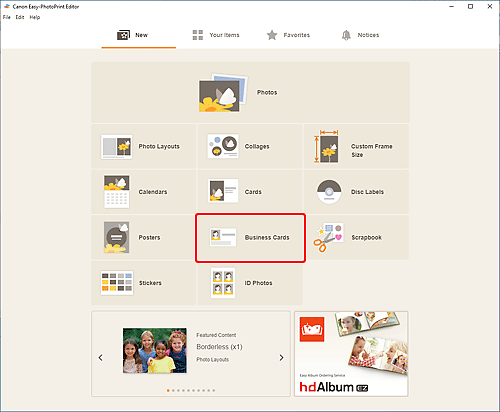
Widok zostanie przełączony do ekranu Wybór szablonu.
-
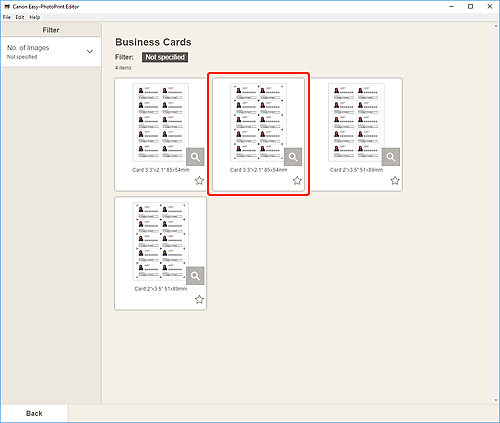
Wybierz szablon, którego chcesz użyć.
 Uwaga
Uwaga- Aby zawęzić zakres szablonów, ustaw warunki w obszarze Filtruj (Filter).
Zostanie wyświetlony ekran Wybierz rozmiar papieru.
-
Wybierz rozmiar papieru i kliknij przycisk Dalej (Next).
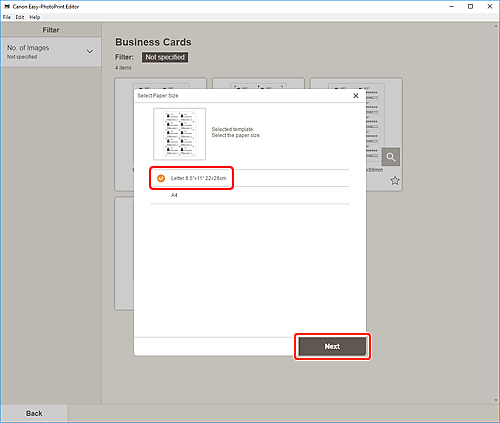
Widok zostanie przełączony do ekranu Lokalizacje zdjęć.
-
Wybierz fotografie do użycia dla elementu.
Uwaga- Zaznacz pole wyboru Dodaj ten sam obraz do wszystkich ramek (Add the same image to all frames), aby używać tego samego obrazu we wszystkich ramkach układu obrazu.
Widok zostanie przełączony do ekranu edycji elementu.
-
Edytuj element według własnego uznania.
 Uwaga
Uwaga- Aby zastosować te same ustawienia przycinania i filtrów twórczych do wszystkich kopii danego obrazu na stronie, kliknij przycisk Zaawans... (Advanced...) Szczegółowe informacje dotyczące ekranu Ustawienia zaawansowane (Advanced Settings) można znaleźć w części Ekran Ustawienia zaawansowane (wizytówki, naklejki i fotografie identyfikacyjne).
- Aby zapisać edytowany element, kliknij przycisk Zapisz (Save).
-
Kliknij przycisk Dalej (Next).
Widok zostanie przełączony do ekranu Ustawienia drukowania.
Windows
-
Wybierz drukarkę i papier do użycia oraz inne ustawienia.
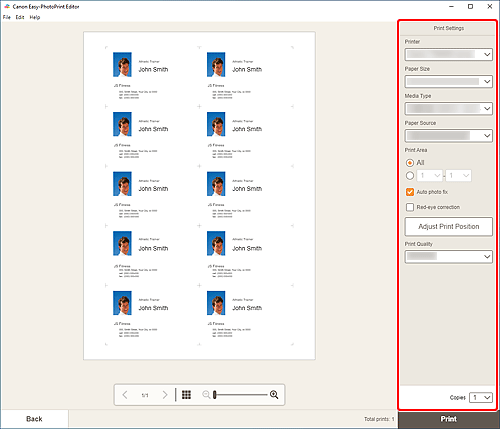 Ważne
Ważne- Tego rozmiaru papieru nie można zmienić.
-
Kliknij przycisk Drukuj (Print).
macOS
-
Ustaw opcję automatycznej korekty zdjęć, korekcję czerwonych oczu i liczbę kopii do wydrukowania.
-
Kliknij przycisk Dalej (Next).
Wyświetlone zostanie okno dialogowe Drukuj.
-
Wybierz drukarkę i papier do użycia oraz inne ustawienia.
Uwaga- Przy druku na lekkim materiale do prasowania na tkaninę z użyciem opcji AirPrint może przy niektórych drukarkach wymusić konieczność ustawienia przerzucenia obrazu w poziomie. Aby wprowadzić ustawienie przerzucenia w poziomie, wybierz opcję Układ (Layout) z wyświetlonego menu i zaznacz pole wyboru Przerzuć w poziomie (Flip horizontally).
- Szczegółowe informacje na temat okna dialogowego Drukowanie można znaleźć w Pomocy systemu operacyjnego macOS.
-
Kliknij przycisk Drukuj (Print).
