
Tulostaminen määrittämällä koko
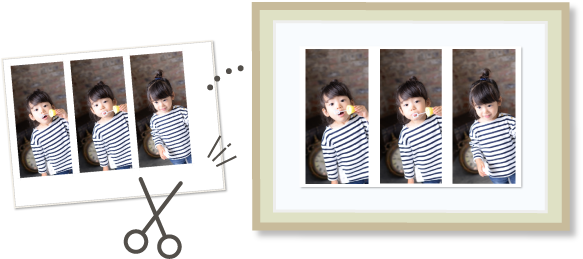
Tulosta määrittämällä valokuvan koko valokuvakehyksen tai muun näyttöalueen koon mukaan.
-
Valitse Mukautettu kehyksen koko (Custom Frame Size) Uusi (New)-näytössä.
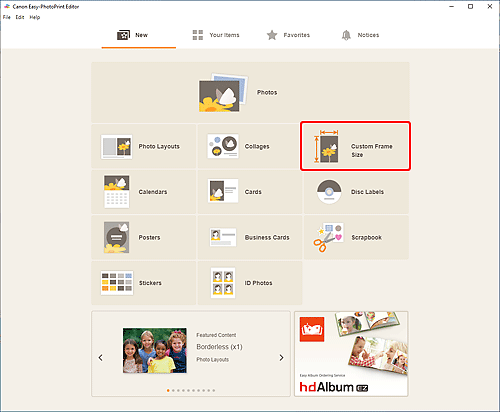
Näkymäksi vaihtuu Mukautettu kehyksen koko.
-
Määritä paperikoko, paperin suunta, kuvan koko ja muut asetukset. Napsauta sitten Seuraava (Next).
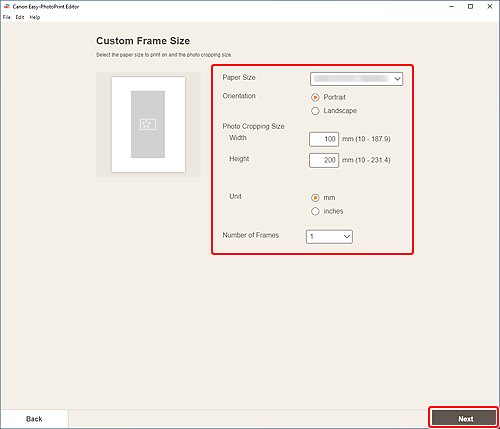
Näkymä vaihtuu Valokuvien sijainnit -näyttöön.
-
Valitse valokuvat, joita haluat käyttää kohteessa.
Näkymä vaihtuu Kohteen muokkausnäyttöön.
-
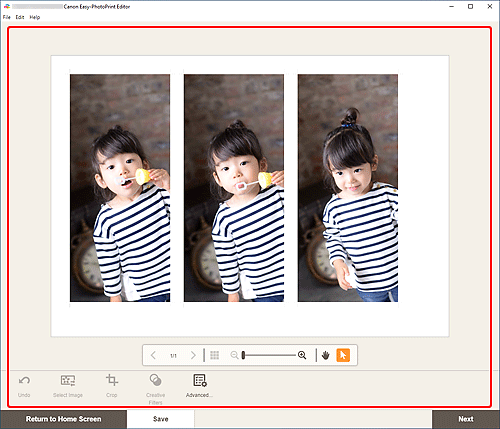
Muokkaa kohdetta halutun näköiseksi.
 Huomautus
- Mukautettu kehyksen koko -näytössä kaikki muokkaustoiminnot eivät ole käytettävissä (esimerkiksi tekstiä ei voi kirjoittaa).
- Siirry Mukautettu kehyksen koko (Custom Frame Size) -näyttöön napsauttamalla Lisä asetukset... (Advanced...) paperikoon ja kuvan koon muuttamista varten. Lisätietoja on kohdassa Mukautettu kehyksen koko -näyttö.
- Tallenna muokattava kohde valitsemalla Tallenna (Save).
-
Valitse Seuraava (Next).
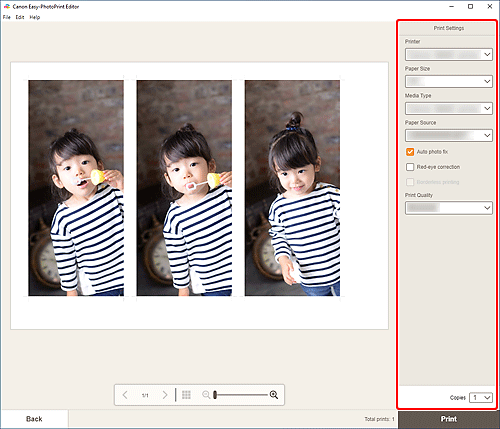
Näkymä vaihtuu Tulostusasetukset-näyttöön.
-
Määritä käytettävä tulostin ja paperi ja muut asetukset.
 Tärkeää
- Paperikokoa ei voi muuttaa.
-
Valitse Tulosta (Print).
